
今日,越狱工具 unc0ver 发布了全新的 8.0.0 版本。这一更新为 iOS 14.6-14.8 系统用户带来了越狱支持,但需要配备 A12-A13 芯片的 iPhone 设备方可使用。
本次越狱兼容的系统版本
iOS 14.6、iOS 14.7、iOS 14.7.1、iOS 14.8。
支持的设备型号
iPhone XR、iPhone XS、iPhone XS Max、iPhone 11、iPhone 11 Pro、iPhone 11 Pro Max、iPhone SE 2。请注意,其他型号暂不支持。
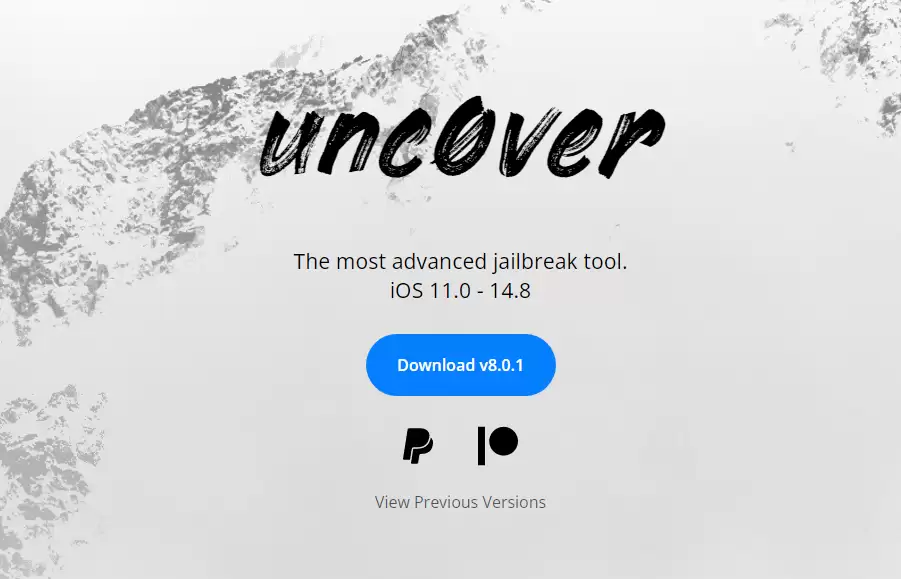
需要注意的是,此次越狱的适配设备有限,操作流程也较之前更为复杂。下面为大家带来详细的操作指南:
越狱前的准备工作
由于越狱过程存在一定风险,强烈建议在开始前通过爱思助手等工具备份重要数据。
使用 macOS 进行越狱(支持 iOS 14.6-14.8)
1. 从 unc0ver 官网下载越狱工具,并根据系统版本获取 Altstore 工具。
2. 在 Mac 上启动邮件应用,登录一个可用的邮箱账户。
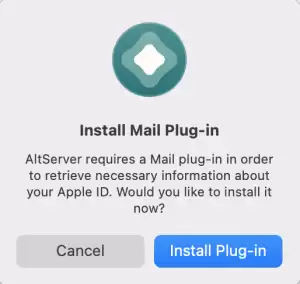
3. 解压 Altstore 工具,首次使用时需安装邮件插件。点击 install Plug-install,进入邮件应用的偏好设置,找到“管理插件”选项,勾选 AltPlugin.Bundle 后重启邮件应用。
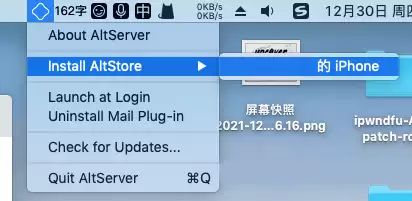
4. 将 iPhone 连接至电脑,点击屏幕右上角的 Altstore 图标,选择 install altstore device 安装到手机,输入 Apple ID 账户等待安装完成。
5. 安装完成后,进入手机设置-通用-设备管理,找到 Altstore 并点击信任。
6. 打开手机上的 Altstore 应用,切换至 Myapp 页面,点击左上角“+”号,选择导入最新的 unc0ver IPA 文件,输入 Apple ID 等待安装完成。
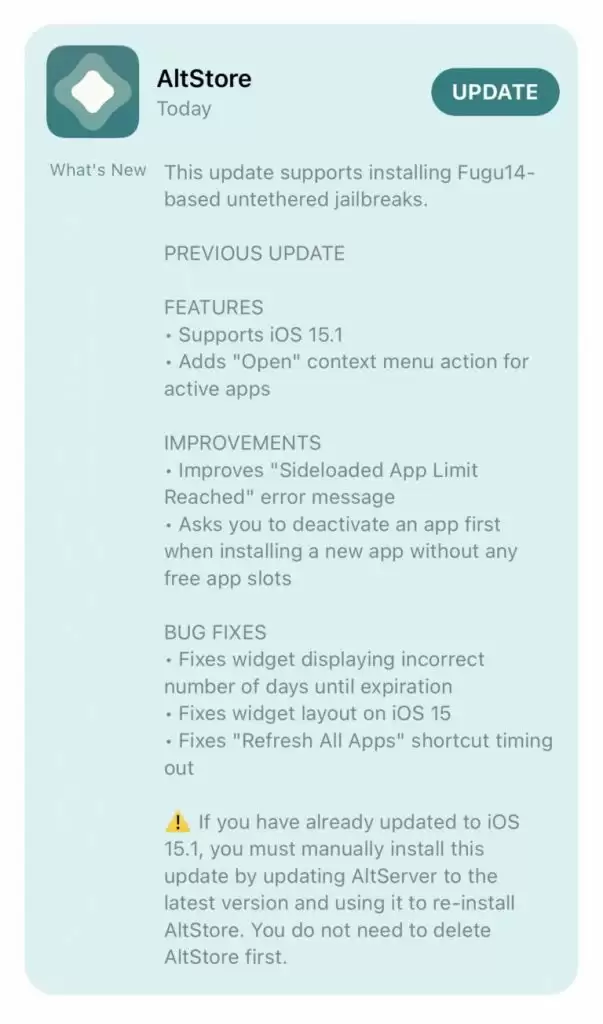
7. 安装完毕后点击 open unc0ver,进入应用后选择 JailBreak 开始越狱。等待进程完成并点击 Ok,系统将自动注销桌面。当 Cydia 图标出现在桌面上时,表明越狱成功。
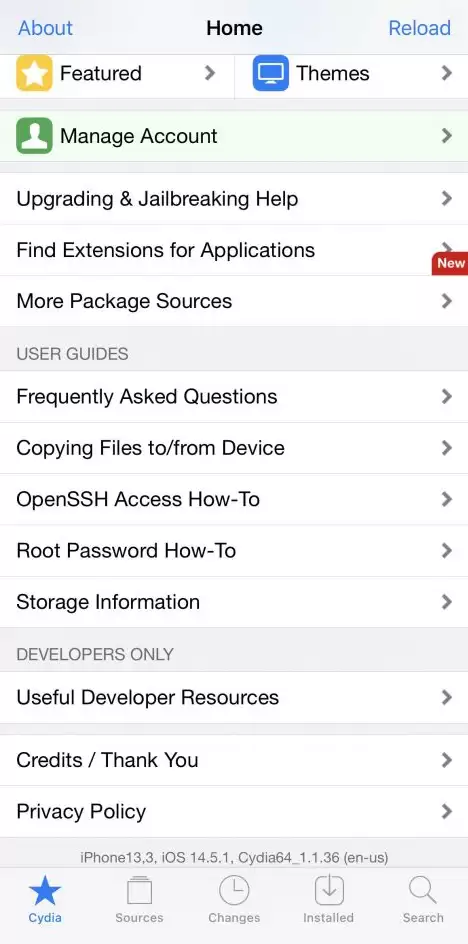
使用 Windows 进行越狱(目前仅支持 iOS 14.4-14.5.1)
1. 从 unc0ver 官网下载 IPA 文件,同时获取 Altstore 侧加载工具。
2. 在电脑上安装最新版 iTunes 和 iCloud Windows 版本(可通过苹果官网下载)。
3. 完成安装后,保持 iTunes 开启状态,运行 Altstore。连接设备至电脑,在系统托盘右键点击图标,选择 install altstore device 安装到 iPhone,输入 Apple ID 等待安装完成。
4. 安装完成后,进入手机设置-通用-设备管理,信任 Altstore 应用。
5. 启动手机上的 Altstore 应用。
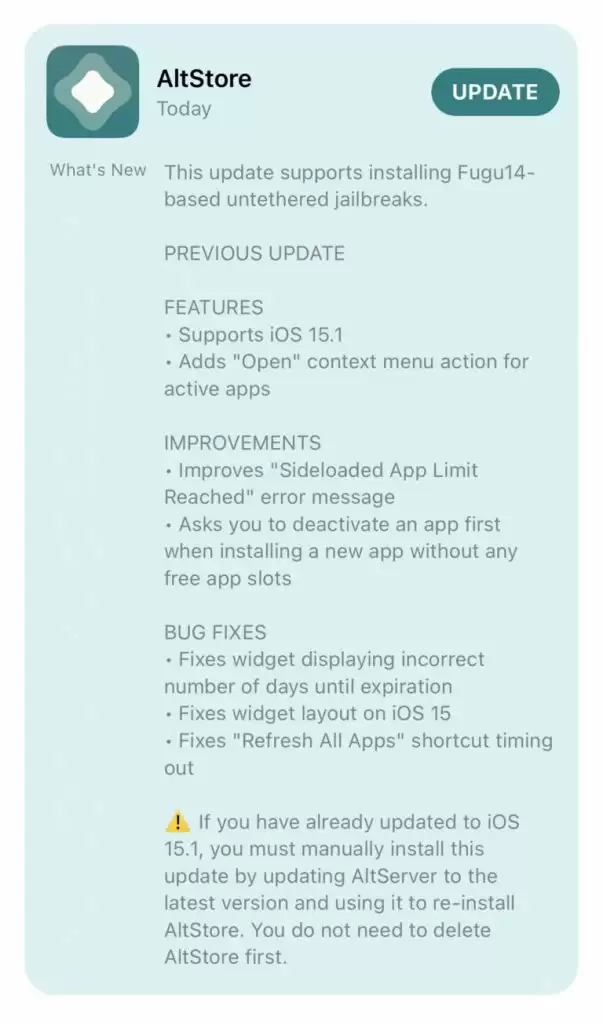
6. 切换至 Myapp 页面,点击左上角“+”号,选择导入最新版 unc0ver IPA 文件,输入 Apple ID 等待安装完成。
安装完成后打开 unc0ver,点击 JailBreak 开始越狱。等待进程结束并点击 Ok,系统自动注销桌面后,若出现 Cydia 图标则表示越狱成功。


