
电脑输入密码后黑屏怎么办 教你轻松退出黑屏
有时候我们启动电脑,在输入密码后屏幕却突然变黑,仅剩鼠标光标还能移动。这种状况其实并不少见,多半是系统、驱动程序或显示设置出了小故障。接下来就带大家梳理一下这类问题的常见诱因及应对策略,帮你一步步搞定黑屏难题!

免费影视、动漫、音乐、游戏、小说资源长期稳定更新! 👉 点此立即查看 👈

一、先别急,可能是系统“加载中”
遇到黑屏先别慌,有可能只是系统正在后台默默加载资源,尤其在老机器或刚升级完Windows的情况下更为常见。如果你发现鼠标还能动,不妨耐心等一等,说不定几分钟后桌面就回来了。
推荐做法:
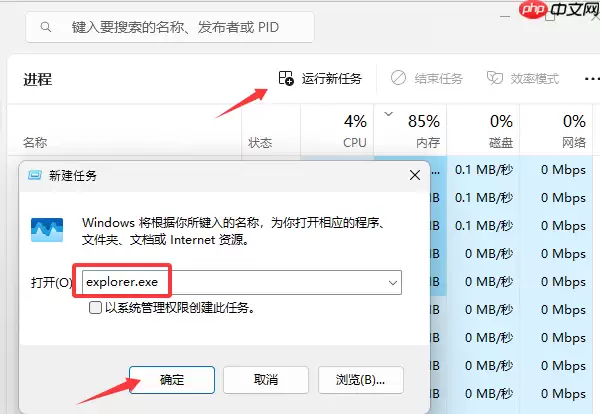
静候 3~5 分钟;若仍无反应,尝试按下 Ctrl + Shift + Esc,看能否调出任务管理器;然后点击【运行新任务】,输入 explorer.exe 并确认;
二、系统文件损坏也可能引发黑屏
若关键系统文件丢失或受损,也会导致登录后屏幕一片漆黑。
修复步骤:
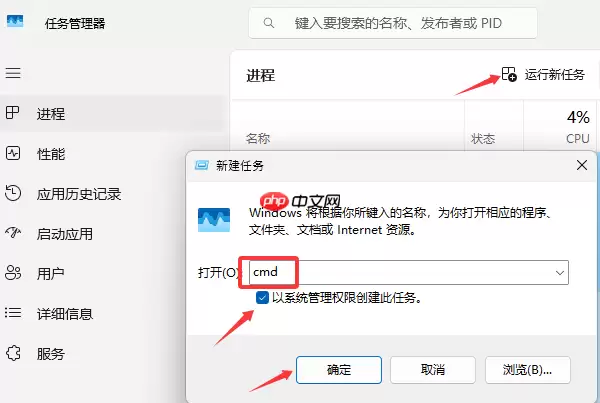
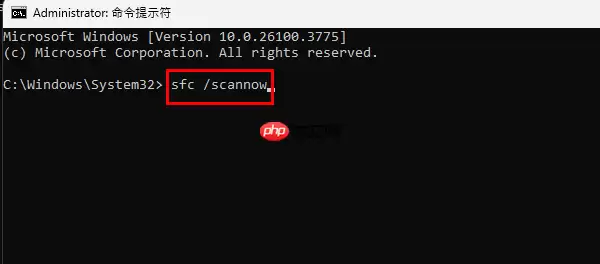
打开“任务管理器” → 点击“运行新任务”;输入 cmd,记得勾选“以系统管理员权限创建此任务”,打开命令行工具;
三、试试进入“安全模式”排查问题
某些黑屏源于显卡驱动冲突或系统更新异常,此时“安全模式”是个好帮手。
进入方式:
强制重启三次法:长按电源键关机 → 再开机,看到Windows标志时再次强制关机。重复三次后,系统会自动跳转至“恢复环境”。
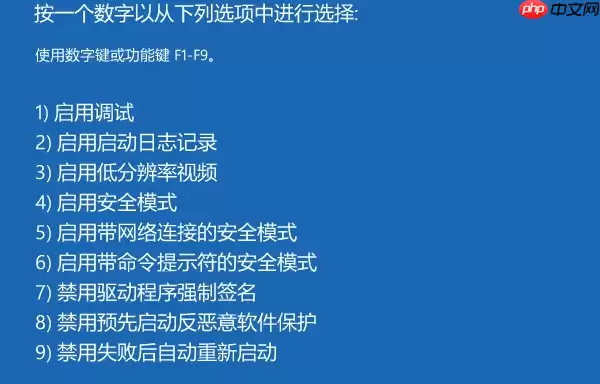
出现“选择一个选项”界面后,依次选择:【疑难解答】→【高级选项】→【启动设置】→点击“重启”。
重启完成后,按下 F4 或 F5 即可进入“安全模式”。
在安全模式下你可以:
删除最近安装的可疑软件或驱动;更新或回退显卡驱动版本;使用系统还原功能(前提是之前创建过还原点);四、检查显卡驱动是否出错
显卡驱动异常往往是黑屏的“幕后黑手”,比如安装失败、版本不兼容等问题都可能导致此现象。
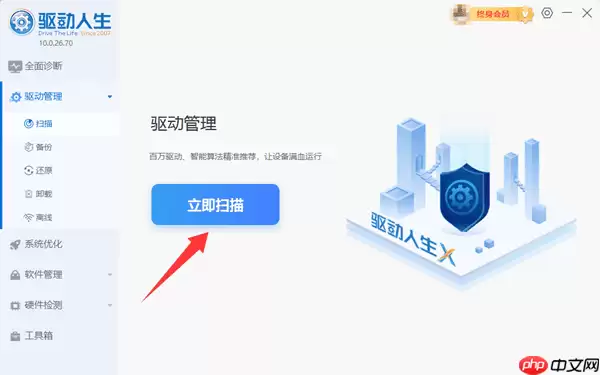
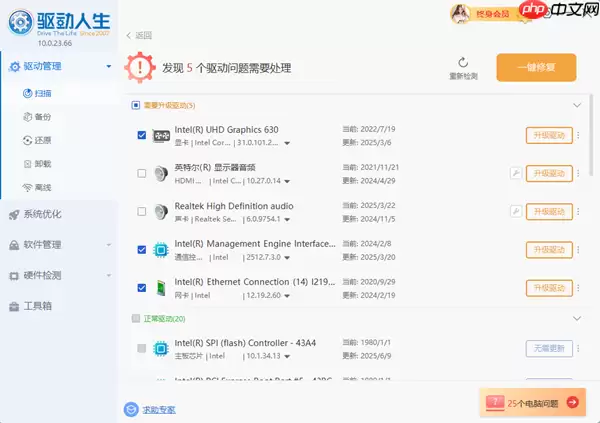
建议在安全模式下使用“驱动人生”进行一键检测与修复。它能自动识别你的显卡型号,并推荐适配的驱动版本,省去手动查找的麻烦。
操作流程:
打开软件,点击“驱动管理”功能 → 开始扫描;
五、最后手段:系统还原或重置
如果上述方法都无效,说明问题可能较深,考虑使用系统还原或重置功能。
具体操作:
若你曾创建过还原点,可退回至黑屏发生前的状态;
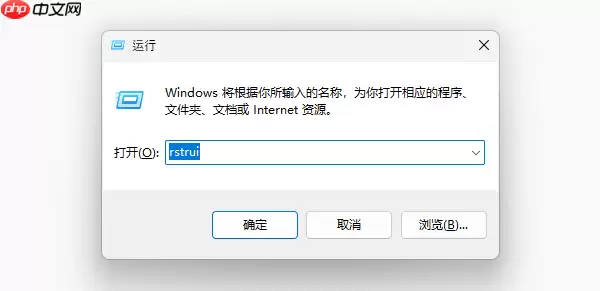
在安全模式中,按下快捷键 Win + R,打开“运行”窗口,
输入 rstrui 后回车。
系统将弹出“系统还原”向导,点击“下一步”继续。
从列表中挑选一个合适的还原点(建议选黑屏前的时间),
点击“下一步”→“完成”→再点“是”确认执行。
若没有可用还原点,也可通过Windows恢复环境选择“重置此电脑”,勾选“保留我的文件”来重新安装系统而不丢失个人数据。
希望这篇文章能帮你快速摆脱黑屏困扰,让电脑重回正轨!平时遇到驱动异常,记得打开驱动人生快速诊断修复哦~
相关攻略
Mac真的比Windows更稳定吗?数据揭示两大系统真实差距 长久以来,“Mac比Windows更稳定、更好用”的观点在用户间广泛流传。这一认知甚至可以追溯到二十多年前,当时苹果公司推出的一系列经典“Get a Mac”广告,就成功塑造了其系统稳定可靠的形象。时至今日,关于两大操作系统稳定性的讨论依
如何为龙虾OpenClaw安装功能扩展技能(Skills) 想要提升你的龙虾OpenClaw助手的工作能力吗?为它安装新的功能扩展“Skills”是最有效的办法。无论是在官方技能市场下载,还是从开源仓库获取,都可以拓展助手在问题处理、自动化与工具调用方面的潜力。下面详细介绍几种主流且实用的技能获取与
一、常规卸载方法:使用 openclaw uninstall 命令 二、彻底卸载步骤:手动清理残留文件与配置 首先,需要以管理员权限启动 Windows PowerShell。请直接在系统搜索框中输入PowerShell,右键单击搜索结果中的“Windows PowerShell”,并选择“以管理员
Windows 系统本地部署 OpenClaw 完整教程(基于 Ollama) 想在 Windows 电脑上亲手搭建一个功能强大的本地 AI 助手吗?本指南将为你提供一份从零开始、详尽的 OpenClaw 服务部署方案。OpenClaw 作为一个高效的桥接工具,能够将本地运行的大语言模型(如通过 O
Windows 系统 OpenClaw 安装教程:从零到一,新手也能轻松部署 你是否对强大的 OpenClaw 感兴趣,却因复杂的安装步骤望而却步?别担心,这份详细的 Windows 安装指南,将从环境准备到成功启动,为你提供全程图解。即使你是初学者,只要跟随本教程逐步操作,也能顺利完成 OpenC
热门专题
热门推荐
第三代英特尔酷睿Ultra处理器发布会解析:开启AI PC新时代 近日,一场备受瞩目的科技盛会在上海举行。以“AI PC 变革未来”为主题的第三代英特尔酷睿Ultra处理器新品分享会,汇聚了行业目光。华硕电脑PC&智能创新产品事业群副总经理杨鉴文亲临现场,分享深度见解。他详细解读了面向2026年的华
悬索游天能力解锁全攻略 在《燕云十六声》的广阔天地中,悬索游天能力无疑是打开全新探索维度的一把关键钥匙。这项酷炫的移动技能,能让你在冒险旅程中如虎添翼。那么,如何才能真正掌握它呢?答案就藏在以下几个核心途径里。下面这份详尽的指南,将带你一步步揭开谜底。 探索主线剧情 主线剧情是解锁一切高级能力的基石
机械革命星耀14酷睿Ultra版正式开售:1公斤极致轻薄,38W性能释放强劲 2024年春季,备受关注的机械革命星耀14迎来了全新的英特尔酷睿Ultra X7 358H配置版本,现已在主流电商平台全面开启预售。这款新品成功地将约1公斤的超便携机身与高达38瓦的持续高性能输出融为一体,重新定义了轻薄本
1GB显存显卡流畅体验《赛博朋克2077》 实测帧数超40帧优化指南 硬核玩家总是热衷于突破硬件极限。近期,一位技术爱好者成功完成了一项看似不可能的任务:使用仅配备1GB显存的经典显卡流畅运行《赛博朋克2077》。他选择了AMD Radeon R7 370这张老卡作为测试平台,目标不仅是在夜之城点亮
解禁在即!《极限竞速:地平线6》首批评测与实机演示下周公布 赛道准备就绪!备受全球玩家期待的开放世界赛车游戏《极限竞速:地平线6》,即将迎来首次全面曝光。根据官方安排,游戏的首批评测与实机演示内容将于北京时间4月8日晚上10点正式解禁。届时,众多已提前体验游戏的知名媒体与内容创作者,将同步发布他们的


