
游乐游手机版
首页/电脑教程/文章详情

应用程序错误0xc0000142怎么修复 6种解决方法

时间:2025-07-23 12:21
应用程序错误0xc0000142是windows系统中较为常见的故障之一,通常在运行某些软件或游戏时弹出提示:“应用程序无法正确启动(0xc0000142)”。本文将从多个方向提供

应用程序错误0xc0000142是windows系统中较为常见的故障之一,通常在运行某些软件或游戏时弹出提示:“应用程序无法正确启动(0xc0000142)”。本文将从多个方向提供详尽的解决方案,每种方法先说明问题根源,再列出具体操作步骤,助你快速修复此错误。

应用程序错误0xc0000142怎么修复 6种解决方法

一、调整程序兼容性模式

部分老旧程序与当前Windows版本存在兼容性冲突,若未正确设置兼容模式,容易触发0xc0000142错误。

1. 定位到无法打开的应用图标或快捷方式。

2. 右键点击该图标,选择“属性”。

3. 进入“兼容性”标签页。

4. 勾选“以兼容模式运行这个程序”,并从下拉菜单中选择如Windows 7或Windows 8等旧系统版本。

5. 同时勾选“以管理员身份运行此程序”。

6. 点击“应用”后“确定”,重新尝试运行程序。

二、升级显卡驱动

显卡驱动过时或损坏会导致图形渲染异常,尤其对大型游戏或专业软件影响明显,进而引发该错误。推荐使用“驱动人生”自动检测并更新驱动。

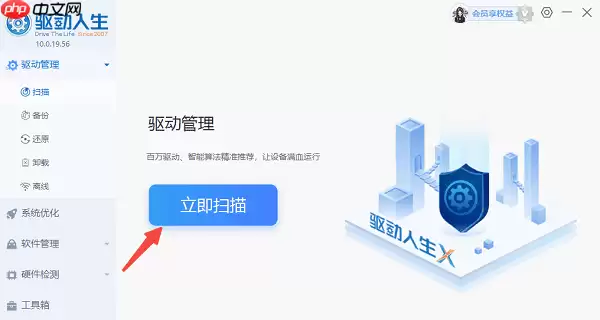
1. 点击上方下载按钮安装“驱动人生”,打开后切换至【驱动管理】界面,点击“立即扫描”按钮,检测所有硬件驱动状态。
应用程序错误0xc0000142怎么修复 6种解决方法

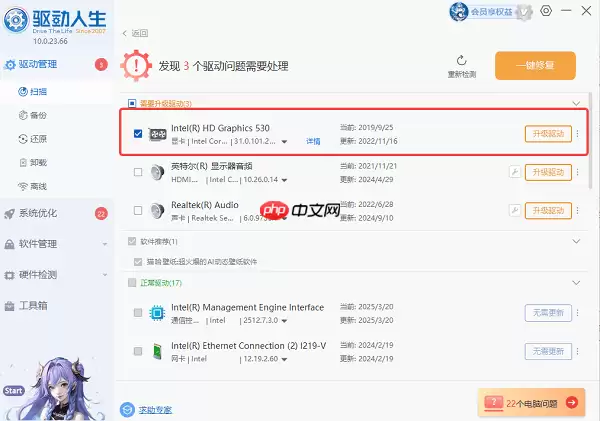
2. 扫描完成后,如发现显卡驱动异常,点击“一键修复”或“升级驱动”选项进行更新。
应用程序错误0xc0000142怎么修复 6种解决方法

3. 更新完毕后重启电脑,查看问题是否解决。

三、运行系统文件检查工具

当关键系统文件丢失或被破坏时,应用程序所依赖的核心组件可能无法加载,从而报错。

1. 按下【Win + S】键搜索“CMD”。

2. 在搜索结果中右键“命令提示符”,选择“以管理员身份运行”。

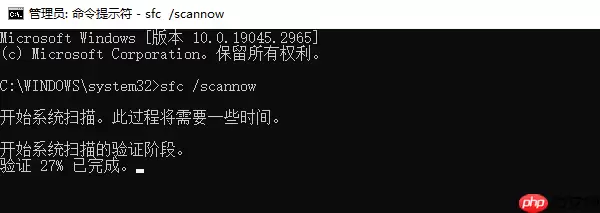
3. 输入命令:sfc /scannow,回车执行。

4. 系统将自动扫描并修复受损或缺失的系统文件。

5. 完成修复后重启计算机,再次尝试启动程序。
应用程序错误0xc0000142怎么修复 6种解决方法

四、重新安装出错程序

程序安装包不完整、文件损坏或配置信息错误都可能导致启动失败。

1. 按【Win + I】打开“设置”,进入“应用”页面。

2. 在应用列表中找到报错程序,点击“卸载”,按提示完成清除。

3. 前往正式或可信渠道下载最新安装包。

4. 重新安装该程序,完成后测试是否可正常运行。

五、禁用启动项和服务排查干扰

某些第三方服务或开机自启项可能与目标程序产生资源冲突,导致其无法初始化。

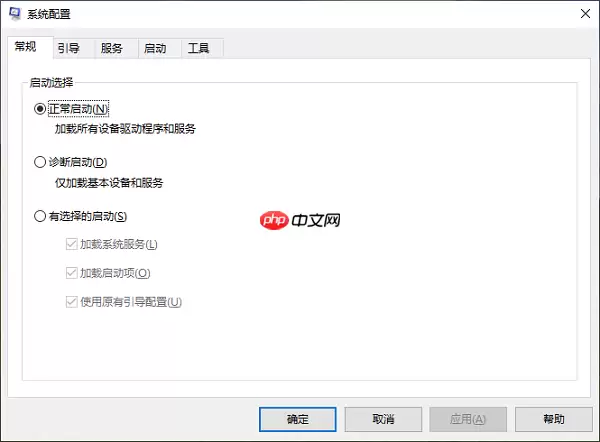
1. 按【Win + R】输入 msconfig 回车打开系统配置。

2. 在“常规”选项卡中选择“有选择的启动”。
应用程序错误0xc0000142怎么修复 6种解决方法

3. 取消勾选“加载启动项”。

4. 切换至“服务”标签页。

5. 勾选“隐藏所有Microsoft服务”,然后点击“全部禁用”。

6. 点击“应用”→“确定”。

7. 重启电脑后尝试运行程序。

8. 若程序能正常运行,则逐个启用服务查找冲突源。

六、重置Windows操作系统

如果前述方法均无效,可能是系统核心文件严重异常,建议通过重置恢复系统稳定性。

1. 按【Win + I】打开“设置”。

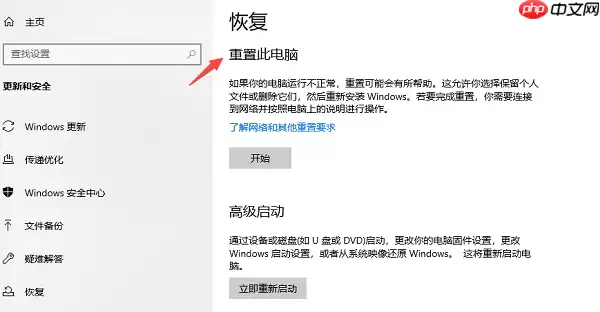
2. 进入“更新和安全” → “恢复”。

3. 在“重置此电脑”区域点击“开始”。
应用程序错误0xc0000142怎么修复 6种解决方法

4. 选择“保留我的文件”或“删除所有内容”(根据需求决定)。

5. 按照引导完成重置流程。

6. 系统重启后重新安装所需软件。

尽管应用程序错误0xc0000142常令人困扰,但借助上述多种修复手段,大多数用户都能顺利解决问题。无论你是普通用户还是技术爱好者,“驱动人生”都能提供高效便捷的驱动维护体验。通过这些实用技巧和工具,0xc0000142错误将不再是使用Windows过程中的障碍,让你畅享更稳定的计算环境。

来源:https://www.php.cn/faq/1422032.html
上一篇键盘右边数字键变成上下左右怎么办 原来是这个原因! 下一篇固态硬盘无法读取怎么修复 5种方法教会你
本站内容用于信息整理与展示,如有侵权或内容问题请及时联系处理。

相关推荐

补充同频道和同主题内容,方便继续浏览更多相关内容。

同类最新

继续查看同栏目最近更新的文章。

更多
网易闪电邮一键全选所有邮件的方法
电脑教程 · 2026-07-02

网易闪电邮一键全选所有邮件的方法

在使用网易闪电邮时,很多用户都会遇到一个操作误区——如何一次性选中当前文件夹下的所有邮件?许多人习惯性地按下Ctrl+A,却只选中了当前页面可见的几十封邮件,导致后续批量迁移或归档时出现严重遗漏。实际上,正确的全选方法隐藏在右键菜单中:只有通过右键触发的“全选”命令才能选中文件夹内全部邮件,快捷键在

网易闪电邮添加163邮箱账号操作步骤详解
电脑教程 · 2026-07-02

网易闪电邮添加163邮箱账号操作步骤详解

使用网易闪电邮绑定163邮箱账号时,有一个关键点必须提前弄明白:登录时使用的不是网页版密码,而是客户端授权码——这是网易邮箱自2026年起强制实施的安全策略,不按此操作,验证环节将无法通过。 启动向导并进入新建账户流程 双击桌面图标或通过开始菜单打开网易闪电邮。首次运行时,程序会自动弹出“新建邮箱账

Adobe Illustrator 32位系统支持与版本限制说明
电脑教程 · 2026-07-02

Adobe Illustrator 32位系统支持与版本限制说明

许多用户仍在使用32位操作系统,想知道能否安装Adobe Illustrator 2026?直接给出答案:不行。自2024年起,Adobe已彻底终止对32位系统的支持,最新发布的Illustrator 2026(v30 5)仅兼容64位Windows或macOS。无论在Windows 7 32位、W

OneDrive存储空间已满如何扩容攻略
电脑教程 · 2026-07-02

OneDrive存储空间已满如何扩容攻略

OneDrive 存储空间已满,若不及时处理,新文件将无法上传,文件同步会中断,甚至邮件收发也会受到影响。更严重的是,超过 6 个月未管理的文件可能被永久删除。因此,一旦配额超限,必须尽快采取行动,否则这种只读状态将持续干扰日常工作与照片备份。 OneDrive 空间释放:高效清理步骤 第一步:登录

网易闪电邮详细合并管理多个收件箱步骤
电脑教程 · 2026-07-02

网易闪电邮详细合并管理多个收件箱步骤

很多用户常问:能否将163、QQ、Gmail等不同邮箱的邮件集中在一个界面查看,避免频繁切换账号? 答案是明确的——网易闪电邮并未内置“统一收件箱”功能。它采用多邮箱并列管理模式,各邮箱收件箱默认独立显示。但这并不意味着无法实现视觉聚合与快速切换,通过一些手动配置仍可达到类似效果。 添加多个邮箱账号