
主板连续蜂鸣声通常表示硬件故障,常见原因为内存或供电问题。1.首先断电并拔掉所有外部设备,排除外设干扰;2.检查内存条,清洁金手指和插槽,重新插拔或更换插槽测试;3.尝试独立显卡重新插拔或使用核显测试;4.检查cpu及主板供电接口是否插紧;5.清除cmos恢复默认设置;6.采用最小系统法逐步排查其他硬件故障。若以上步骤无效,则可能是主板、电源或cpu本身损坏,需进一步检测或更换部件。
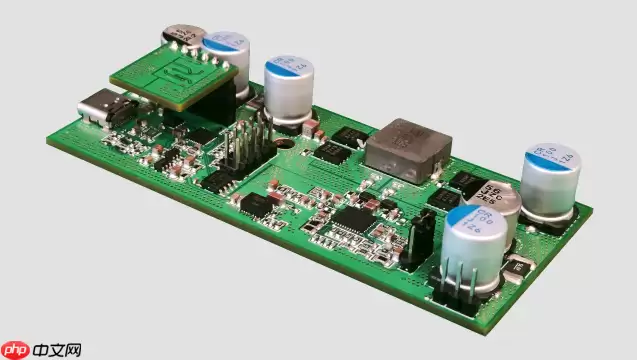
电脑主板发出连续蜂鸣声,这通常是个相当明确的信号:你的电脑硬件出了大问题,而且往往是内存(RAM)或者供电相关的故障。它在告诉你,系统连最基本的自检(POST)都无法通过,无法启动。别慌,这并不是世界末日,多数情况下是可以自己排查并解决的。

解决方案
面对主板连续蜂鸣声,我的经验是,得从最常见、最容易排查的环节入手,一步步缩小范围。
断电并拔掉所有外部设备: 这是第一步,也是最关键的一步。彻底关闭电脑,拔掉电源线,然后把所有连接在电脑上的外部设备,比如显示器、键盘、鼠标、USB设备、网线等等,全部拔掉。有时候,某个外设短路或者冲突,也会导致主板异常。检查内存条: 连续蜂鸣声最常见的原因就是内存问题。重新插拔: 打开机箱侧盖,找到内存条。轻轻按下内存条两端的卡扣,取出内存条。用橡皮擦(是的,就是那种普通的文具橡皮擦)轻轻擦拭内存条金手指部分,再用干净的布或气吹清理内存插槽里的灰尘。然后,将内存条重新插回插槽,确保两端卡扣完全扣紧,听到“咔哒”一声。如果有多条内存,可以尝试只插一条,然后逐一测试,或者换一个插槽试试。交叉测试: 如果你有不止一条内存,只插一条去测试,如果还是响,换另一条。如果都响,但你有朋友有兼容的内存,借来测试一下,或者把你的内存拿到别的电脑上测试。这能帮你确定是不是内存条本身坏了。检查显卡: 虽然不如内存常见,但显卡没插好或者供电不足,也可能导致类似问题。重新插拔显卡: 如果你的电脑是独立显卡,拔掉显卡供电线(如果有的话),然后按下显卡卡扣,取出显卡。同样清理一下金手指和PCIe插槽,再重新插回,确保插紧。别忘了重新接上显卡供电线。检查CPU供电和主板供电:24pin主板供电: 检查主板上那个宽大的24针电源接口,确保它插紧了。CPU 4/8pin供电: 检查CPU旁边那个4针或8针的电源接口,这个很容易被忽视,它专门给CPU供电,没插好CPU是不会工作的。清除CMOS: 有时候BIOS设置混乱也会导致奇奇怪怪的问题。断电后,找到主板上的CMOS电池(一个圆形的纽扣电池),取下来等待30秒到1分钟再装回去。或者找到主板上清除CMOS的跳线帽,按照主板说明书操作。逐步排除法: 如果以上都没用,那就得考虑更深层次的问题了。我的做法是,只保留CPU、CPU散热器、一条内存、核显(如果有),以及电源,开机测试。如果能正常启动,再逐一添加显卡、硬盘等设备,每加一个就开机测试一次,直到找出导致问题的那个硬件。为什么电脑会发出连续蜂鸣声?深入理解主板报警代码
电脑主板发出连续蜂鸣声,其实是主板上的BIOS(基本输入输出系统)在“说话”。它通过不同长度和次数的蜂鸣声,来指示硬件自检(Power-On Self-Test, POST)过程中遇到的问题。这就像是电脑在用摩尔斯电码告诉你:“嘿,伙计,我这里出错了!”
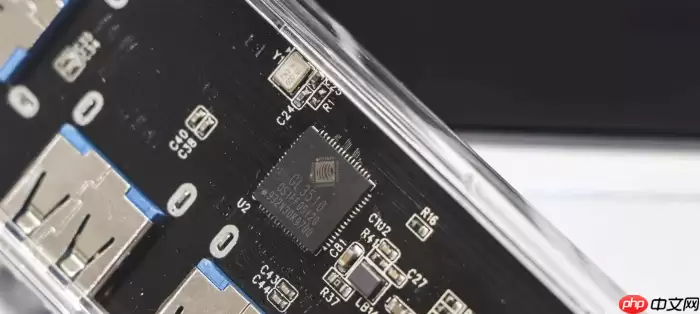
连续蜂鸣声,在大多数主流BIOS(如AMI BIOS、Award BIOS等)中,通常指向的是内存(RAM)问题。这可能是内存条没有插好、金手指氧化接触不良,或者是内存条本身损坏。BIOS在启动时会检测内存是否存在、容量是否正确、能否正常读写。如果这一步过不去,它就会持续发出警报。
当然,也有少数情况,连续蜂鸣声可能指向其他关键硬件故障,比如:
 电源供电不足或不稳定: 主板或CPU无法获得足够的电力来启动。CPU故障或未正确安装: 虽然不常见,但如果CPU完全没有被识别,也可能导致这种死寂般的警报。主板本身故障: 最坏的情况,主板上的某个关键组件损坏。
理解这些报警代码的意义非常重要,它能帮助你快速定位问题所在,而不是盲目地去猜测。虽然我们不要求记住所有BIOS厂商的所有蜂鸣代码,但知道“连续蜂鸣”通常意味着内存,就能省去大量无谓的排查时间。
如何安全地排查内存问题?分步指南与注意事项
排查内存问题,最重要的是安全,避免静电损伤硬件。这就像做外科手术,得先消毒。
断电与静电释放: 在触碰电脑内部任何硬件之前,务必先拔掉电源线!然后,用手触摸一下机箱的金属部分,或者戴上防静电手套/腕带,将身体的静电释放掉。静电是硬件的隐形杀手,别小看它。定位内存条: 打开机箱侧盖,主板上通常有2到4个长条形的插槽,里面插着内存条。它们通常在CPU插槽的旁边。拆卸内存: 内存条两端都有白色的卡扣,轻轻向外掰开这些卡扣,内存条就会自动弹起一点。然后,用两只手捏住内存条的两端(避免触碰金手指),垂直向上轻轻拔出。清洁金手指与插槽: 拿出橡皮擦,轻轻擦拭内存条金手指部分(就是那些金色的触点)。擦完后,用干净的布或者气吹清除橡皮擦屑。对于内存插槽,用气吹吹掉里面的灰尘,或者用小刷子轻轻清理。注意,不要用嘴去吹,唾沫可能会导电。重新安装内存: 将内存条对准插槽的防呆口(内存条上有一个缺口,插槽上也有一个凸起,必须对齐才能插入),垂直向下按压内存条两端,直到听到“咔哒”一声,并且两边的卡扣自动合上。确保内存条完全插到底,没有翘起。单条测试与交叉测试: 如果你有多条内存,先只插一条,然后开机测试。如果问题依旧,换另一条内存,或者换一个内存插槽再试。通过这种方式,你可以找出是哪条内存条有问题,或者哪个插槽有问题。如果所有内存条在所有插槽上都试过,问题依旧,那可能就不是内存条本身的问题了,而是主板内存插槽或者其他更深层的问题。内存兼容性: 偶尔,新加装的内存与主板或原有内存不兼容也会导致启动问题。虽然通常不会是连续蜂鸣,但如果是在升级后出现,也值得考虑。整个过程要轻柔、耐心。硬件虽然看起来坚固,但内部电路很精密,暴力操作很容易造成不可逆的损伤。
除了内存,还有哪些常见硬件故障会导致连续蜂鸣?
尽管内存是连续蜂鸣最常见的“罪魁祸首”,但在排查时,我们也不能完全排除其他关键硬件的可能性。毕竟,电脑是个复杂的系统,一个环节出错都可能导致连锁反应。
显卡问题:未正确安装或松动: 显卡没插紧,或者在运输过程中松动,会导致主板无法检测到显卡,从而无法启动。独立供电不足: 高端显卡需要额外的6pin或8pin电源线供电,如果这些线没插好、松动,或者电源功率不足,显卡无法正常工作,主板也会发出警报。显卡故障: 显卡本身损坏,也会导致系统无法启动。可以尝试拔掉独立显卡,使用CPU的核显(如果CPU有核显输出接口)来测试。电源供应单元(PSU)故障:功率不足或老化: 如果电源功率不够带动所有硬件,或者电源本身老化、输出不稳定,会导致主板和各组件供电不足,系统无法启动。这可能表现为连续蜂鸣,也可能是完全不亮。电源线松动: 主板24pin供电线、CPU 4/8pin供电线、显卡供电线等任何一根松动,都可能导致部分或全部硬件无法获得电力。CPU或CPU散热器问题:CPU未正确安装: 虽然非常罕见,但如果CPU没有完全压入插槽,或者安装时方向错误(AMD的CPU有防呆口,Intel的LGA插槽也有),会导致CPU无法工作。CPU散热器未安装或松动: 如果CPU散热器没有安装好,或者没有涂抹导热硅脂,CPU在短时间内就会因为过热而触发保护机制,导致系统无法启动。不过,这种情况通常会先开机几秒钟,然后突然断电,而不是立即连续蜂鸣。但如果BIOS检测到CPU完全无响应,也可能发出警报。主板短路或损坏:机箱内有异物: 小螺丝、金属碎屑等掉落在主板上,可能导致短路。主板变形或元件损坏: 物理损伤、静电击穿,或者主板上的电容鼓包、烧毁等,都可能导致主板无法正常工作。这是最棘手的情况,通常意味着需要更换主板。主板与机箱接触不良: 如果主板安装时没有使用铜柱,或者铜柱位置不对,导致主板背面与机箱金属部分直接接触,也可能造成短路。在排查这些问题时,始终记得保持耐心和细致,逐步排除。硬件故障往往不是孤立的,它可能牵一发而动全身。


