
mac系统数据变大是因为缓存文件、临时文件、系统日志和用户数据占用大量空间。1.使用“存储管理”工具查看和清理系统数据。2.使用df -h命令查看磁盘使用情况。3.使用第三方工具如cleanmymac或ccleaner进行深度清理。4.使用sudo rm -rf /var/log/命令清理系统日志。5.定期备份并删除旧的time machine备份,使用tmutil listbackups和sudo tmutil delete /path/to/backup命令。6.清理/library/caches和~/library/caches目录下的缓存文件,使用sudo rm -rf /library/caches/和rm -rf ~/library/caches/*命令。定期清理和优化存储空间是保持mac系统性能和存储空间的重要习惯。
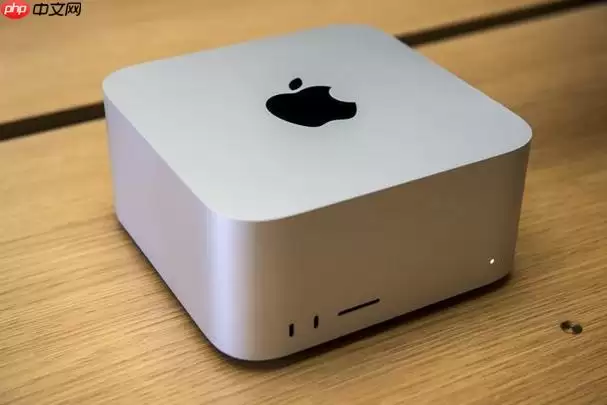
我们先来回答你的问题:为什么Mac系统的数据会这么大?这通常是因为系统在使用过程中会生成大量的缓存文件、临时文件和系统日志,这些文件会占用大量的存储空间。此外,用户的个人数据,如照片、视频、下载的文件等也会导致存储空间迅速增加。
现在让我们深入探讨如何处理Mac系统数据变大的问题,分享一些实用的方法和经验。
在我的Mac使用过程中,我发现系统数据会不知不觉地膨胀,这不仅影响到我的存储空间,还会影响系统的性能。经过多次尝试和研究,我总结了一些有效的清理和管理方法,希望能帮到你。
首先,我们要了解Mac系统数据的组成部分。系统数据包括系统日志、缓存、插件、备份文件等。这些文件虽然对系统的正常运行很重要,但如果不加管理,它们会像杂草一样蔓延。
让我们从一个简单的清理工具开始吧。Mac自带的“存储管理”工具是一个不错的起点。你可以通过“关于本机”进入“存储”选项,然后点击“管理”按钮。工具会给你一个系统数据的概览,并提供一些清理建议。
# 查看系统数据占用情况df -h登录后复制
这个命令可以让你快速查看磁盘使用情况,特别是系统数据占用的空间。
如果你想要更深入地清理系统数据,我推荐使用第三方工具,如CleanMyMac或CCleaner。这些工具可以更精确地扫描和清理系统中的垃圾文件。不过,使用这些工具时要小心,确保你只删除不需要的文件,以免影响系统的稳定性。
在清理过程中,我发现了一个常见的问题:系统日志文件。这些文件会记录系统的运行情况,虽然它们对调试很有帮助,但如果不加以管理,会占用大量空间。你可以使用以下命令来清理系统日志:
# 清理系统日志sudo rm -rf /var/log/*登录后复制
这个命令会删除/var/log/目录下的所有日志文件。注意使用sudo命令时要小心,因为它会以管理员权限执行操作。
除了清理系统数据,优化存储空间也是一个关键步骤。我的一个经验是定期备份重要数据,然后删除旧的备份文件。Mac自带的Time Machine备份功能虽然方便,但如果不管理,备份文件也会占用大量空间。你可以使用以下命令来查看和删除旧的Time Machine备份:
# 查看Time Machine备份tmutil listbackups登录后复制删除指定的Time Machine备份
sudo tmutil delete /path/to/backup
这些命令可以帮助你管理Time Machine备份,释放更多的存储空间。
另一个需要注意的是应用程序的缓存文件。这些文件通常存储在/Library/Caches和~/Library/Caches目录下。你可以使用以下命令来清理这些缓存:
# 清理系统级别的缓存sudo rm -rf /Library/Caches/*登录后复制清理用户级别的缓存
rm -rf ~/Library/Caches/*
清理缓存文件可以显著释放存储空间,但要注意不要删除必要的缓存文件,否则可能会影响应用程序的正常运行。
在我的使用经验中,我发现定期清理系统数据和优化存储空间是保持Mac系统性能和存储空间的一个重要习惯。除了上述方法,我还建议你定期检查和删除不用的应用程序、文件和文件夹,这些都会帮助你更好地管理系统数据。
最后,我想分享一个关于性能优化的建议。虽然清理系统数据可以释放存储空间,但如果你发现系统性能依然不佳,可能是时候考虑升级硬件了。特别是如果你的Mac使用的是传统的机械硬盘,升级到SSD可以显著提升系统性能。
希望这些方法和经验能帮你解决Mac系统数据变大的问题。如果你有其他问题或需要进一步的帮助,请随时告诉我。


