
惠普台式机的硬件维护保养主要包括清洁、散热优化、定期检查、故障定位、延长寿命和硬件升级。清洁需断电后使用毛刷和气罐清理灰尘,每半年一次;散热可通过更换散热器、增加风扇、调整转速和优化布局改善;定期检查使用工具检测硬盘、内存、电源、显卡和bios状态;故障定位通过观察现象、逐步排除、使用诊断工具和替换法进行;延长寿命需避免超频、使用正品配件、避免高负荷运行和注意防潮;硬件升级需考虑兼容性、选择合适硬件、注意电源功率并提前备份数据。
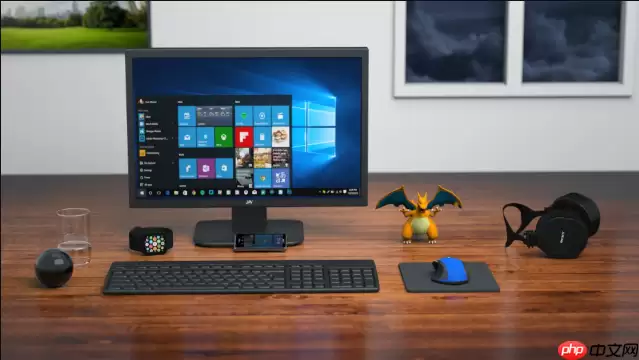
惠普台式机的硬件维护保养,说白了就是让你的电脑跑得更稳、用得更久。核心在于清洁、散热和定期检查,别等到出了问题才想起维护。
清洁是基础,散热是关键,检查是预防。
如何正确清洁惠普台式机内部灰尘?
灰尘这玩意儿,是所有电子产品的敌人。它不仅影响散热,还会缩短硬件寿命。清洁电脑内部灰尘,记住几个要点:
 断电!断电!断电! 重要的事情说三遍。准备工具:螺丝刀、防静电手套(可选)、毛刷、气罐(或者小型吸尘器,但吸尘器功率要小,且只能用于非精密部件)。打开机箱:不同型号的惠普台式机打开方式可能不同,仔细观察螺丝位置。清理顺序:先清理灰尘较多的部件,如散热器、风扇、显卡等。用毛刷轻轻刷去灰尘,然后用气罐吹干净。注意,气罐不要对着风扇直接吹,容易损坏风扇轴承。细节处理:主板上的灰尘可以用毛刷轻轻刷掉,或者用气罐吹。内存条、显卡等插槽也需要清理,可以用气罐对着插槽吹几下。检查硅脂:如果散热器上的硅脂已经干涸,需要重新涂抹硅脂。组装:清理完毕后,按照拆卸的顺序将部件组装回去。
我个人建议,至少每半年清理一次灰尘。如果你住的地方灰尘比较大,可以适当增加清理频率。
如何优化惠普台式机的散热系统?
散热不好,电脑性能就会下降,甚至会损坏硬件。除了定期清理灰尘,还可以采取以下措施:
 更换散热器: 原装散热器往往性能一般,可以考虑更换更好的散热器,比如塔式散热器、水冷散热器等。增加风扇: 在机箱上增加风扇,可以增强空气流动,提高散热效率。调整风扇转速: 可以通过BIOS或者第三方软件调整风扇转速。优化机箱布局: 尽量保持机箱内部整洁,避免线缆阻碍空气流动。
我曾经因为散热问题导致CPU温度过高,更换了一个塔式散热器后,温度立刻降了下来。所以,散热问题不容忽视。
如何定期检查惠普台式机的硬件状态?
定期检查硬件状态,可以及时发现潜在问题,避免更大的损失。
检查硬盘: 使用硬盘检测工具,如HD Tune、CrystalDiskInfo等,检查硬盘的健康状况。检查内存: 使用内存检测工具,如Memtest86+等,检查内存是否存在错误。检查电源: 使用万用表或者电源测试仪,检查电源的输出电压是否正常。检查显卡: 运行一些大型游戏或者压力测试软件,观察显卡是否稳定。检查BIOS: 定期更新BIOS,可以提高硬件兼容性和稳定性。我一般每个月都会用CrystalDiskInfo检查一下硬盘的健康状况,一旦发现问题,立刻备份数据。
惠普台式机出现硬件故障时,如何快速定位问题?
硬件出问题是不可避免的,关键在于如何快速找到问题所在。
观察现象: 仔细观察电脑出现的现象,比如是否能开机、是否有异响、是否有报错信息等。逐步排除: 采用逐步排除法,先排除最简单的故障,再排除复杂的故障。使用诊断工具: 惠普台式机一般都自带诊断工具,可以利用这些工具进行硬件检测。替换法: 如果怀疑某个硬件有问题,可以尝试用备用硬件替换,看是否能解决问题。有一次我的电脑突然无法开机,通过观察发现电源指示灯不亮,初步判断是电源故障。更换电源后,问题立刻解决。
如何延长惠普台式机硬件的使用寿命?
延长硬件寿命,除了上述的维护保养措施,还需要注意以下几点:
避免超频: 超频会增加硬件的负担,缩短硬件寿命。使用正品配件: 使用正品配件可以保证硬件的质量和稳定性。避免长时间高负荷运行: 尽量避免长时间运行大型游戏或者压力测试软件。注意防潮: 潮湿的环境容易导致硬件生锈,缩短硬件寿命。我一直坚持使用正品配件,虽然价格稍贵,但质量更有保障。
惠普台式机硬件升级的注意事项?
硬件升级可以提高电脑性能,但需要注意以下几点:
了解硬件兼容性: 在升级硬件之前,一定要了解硬件的兼容性,避免出现不兼容的情况。选择合适的硬件: 根据自己的需求选择合适的硬件,不要盲目追求高端。注意电源功率: 升级硬件后,要确保电源的功率足够。备份数据: 在升级硬件之前,一定要备份重要数据,以防万一。我最近准备升级显卡,已经仔细研究了主板和电源的兼容性,确保万无一失。


