
在iphone上录制慢动作视频非常简单,打开相机应用后选择“慢动作”模式即可开始录制。调整慢动作视频的播放速度和起止点可在“照片”应用中编辑,拖动灰色区域调整慢动作部分,拖动白色小点裁剪视频。光线充足时画质清晰,暗光环境下可能出现噪点;若视频不流畅或画质不佳,可能是帧率设置低、拍摄抖动或光线不足所致,建议调整设置、保持稳定并确保充足光照。
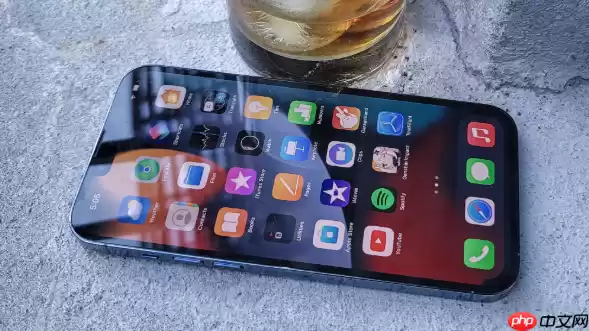
在iPhone上录制慢动作视频其实非常直接,它巧妙地捕捉了那些转瞬即逝的细节,让时间仿佛慢了下来,无论是飞溅的水花、宠物奔跑的瞬间,还是孩子跳跃的姿态,都能被细腻地呈现。这个功能远比你想象的更有趣,也更容易上手。
在iPhone中录制慢动作视频非常简单,你只需打开自带的“相机”应用,然后在模式选择器中向左滑动,找到并选中“慢动作”(Slo-Mo)模式。这时,屏幕上会显示当前慢动作模式的帧率,比如120 fps或240 fps(具体取决于你的iPhone型号和设置)。准备好后,轻触红色的录制按钮即可开始捕捉。录制过程中,你可以随时再次点击按钮来停止。视频会自动保存到你的照片图库中。
如何调整iPhone慢动作视频的播放速度和起止点?
录制完慢动作视频后,你可能觉得“原汁原味”的慢速部分有点长,或者想让某个特定瞬间才开始慢下来。别担心,iPhone自带的编辑功能非常强大且直观。你可以在“照片”应用中找到你的慢动作视频,然后点击右上角的“编辑”按钮。进入编辑界面后,你会看到视频下方有一条时间轴,上面有一段被灰色竖线包围的区域,这就是视频的慢动作部分。
我通常会先播放一下,看看哪个点是我想突出慢速效果的。然后,你可以拖动这段灰色区域两端的竖线,来精确调整慢动作的起始点和结束点。比如,我拍一个水滴落下的瞬间,我可能只希望水滴接触水面那一刻是慢动作,之前的落下过程和之后的水花扩散都保持正常速度。这就是调整这两条竖线的作用。你还可以拖动时间轴上的白色小点,那是整个视频的起止点,用来裁剪掉多余的片段。调整满意后,点击“完成”即可保存。这种即时编辑的体验,真的让创作变得非常自由,省去了很多导入电脑的麻烦。
iPhone慢动作视频在不同光线条件下的表现如何?
我个人在使用慢动作模式时发现,它对光线的要求其实挺高的。毕竟,要捕捉每秒120帧甚至240帧的画面,传感器需要在极短的时间内收集足够的光线。这意味着在光线充足的环境下,比如户外阳光明媚的下午,或者室内有充足自然光的地方,慢动作视频的画质会非常出色,细节清晰,噪点也控制得很好。色彩还原也相当自然,不会出现明显的偏色。
但如果是在光线不足的场景,比如傍晚、阴天或者室内较暗的环境,慢动作视频的画质下降会比较明显。你可能会注意到画面出现更多的噪点,细节丢失,色彩也可能变得不那么鲜艳。这是因为传感器为了在短时间内曝光,不得不提高ISO,从而引入了更多的噪点。所以,如果想拍出高质量的慢动作,尽量选择光线充足的地方,或者利用补光设备。我甚至会特意把拍摄对象移到窗边,只为了那一点点自然光。
为什么我的iPhone慢动作视频看起来不流畅或画质不佳?
这个问题其实挺常见的,背后的原因可能不止一个。首先,你需要确认你的iPhone是否支持更高的帧率。较新的iPhone型号通常支持1080p分辨率下的120fps和240fps慢动作,而一些旧型号可能只支持720p的120fps。你可以在“设置”>“相机”>“录制慢动作”中查看并调整你的慢动作录制设置。如果你的设置是较低的帧率或分辨率,那么画面细节自然会受影响。
其次,拍摄时的抖动是导致不流畅或画质不佳的元凶之一。慢动作会放大任何微小的抖动,即使是轻微的手抖,在慢放后也会显得非常明显,导致画面模糊或跳帧感。所以,在拍摄时尽量保持iPhone的稳定,使用三脚架或者寻找一个稳定的支撑点会非常有帮助。我发现有时候简单的靠墙站立,或者把手肘撑在桌子上,都能极大地改善稳定性。
最后,光线不足也是一个重要因素,正如我前面提到的。在暗光环境下,为了获得足够的曝光,相机可能会降低快门速度或提高ISO,这不仅会增加噪点,还可能导致运动模糊,让慢动作看起来不那么锐利。确保有充足的光线,是拍出清晰、流畅慢动作视频的关键。如果你的视频看起来不理想,不妨从这几个方面入手检查一下,通常都能找到症结所在。


