
制作photoshop霓虹灯效果的核心在于巧妙运用图层样式,尤其是内发光、外发光和颜色叠加,并结合图层复制和模糊处理来模拟真实霓虹灯的光晕扩散和环境反射;1.准备画布与背景,选择深色系背景以衬托霓虹灯效果;2.使用适合的字体创建霓虹灯文字或形状;3.设置内发光、颜色叠加和多个外发光来模拟灯管厚度和光晕层次;4.复制图层并应用高斯模糊增强光效层次;5.添加环境光和反射,使光线与背景互动;6.选择适合的字体并搭配有纹理的深色背景提升真实感;7.通过反射层、调整图层和光晕模拟光线在环境中的扩散和染色效果。

制作Photoshop霓虹灯效果,核心在于巧妙运用图层样式,尤其是内发光、外发光和颜色叠加,再结合图层复制和模糊处理来模拟真实霓虹灯管的光晕扩散和环境反射。这不只是简单地加个“发光”效果,更像是在画布上“搭建”一个发光的物理结构。
解决方案
要做出一个令人信服的霓虹灯效果,我的经验是,它需要一些耐心和对光线扩散的理解。下面是我的具体步骤:
准备画布与背景:
 新建一个文档,尺寸根据你的需求来定。背景颜色通常选择深色系,比如深灰、深蓝或纯黑。这样能更好地衬托霓虹灯的光芒。有时候我会加一点点纹理,比如粗糙的墙面或者磨砂金属,这样光线反射会更自然。
创建霓虹灯文字或形状:
使用“文字工具”输入你想要的文字,选择一个适合霓虹灯效果的字体。通常,圆润、笔画粗细适中的无衬线字体效果最佳,比如Montserrat、Open Sans这类。太细的字体发光会不明显,太粗则容易显得笨重。如果不是文字,也可以是自定义形状。核心图层样式设置(这是关键):
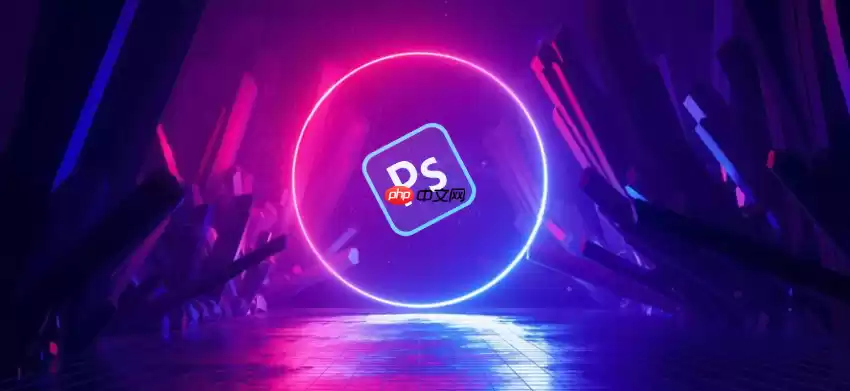 选中文字图层,双击图层缩略图或右键选择“混合选项”。内发光 (Inner Glow):混合模式:通常是“屏幕”或“线性减淡(添加)”。不透明度:根据需要调整,模拟灯管内部的微弱光芒。颜色:选择霓虹灯的主色调。源:选择“边缘”,让光线从文字边缘向内扩散。大小:适度调整,让文字看起来有“管”的厚度。颜色叠加 (Color Overlay):混合模式:正常。颜色:与内发光的颜色保持一致,或者稍微深一点点,作为灯管本身的颜色。这能让灯管在不发光时也有颜色,而不是纯白。外发光 (Outer Glow):混合模式:通常是“屏幕”或“线性减淡(添加)”。不透明度:这是控制主光晕强度的。颜色:与内发光颜色一致。扩展:控制光晕的“紧实”程度。大小:控制光晕的扩散范围。技巧:为了增加真实感,我通常会添加两个甚至三个外发光。第一个外发光大小较小,不透明度高,模拟紧贴灯管的强光;第二个外发光大小较大,不透明度低,模拟更远距离的漫射光晕;第三个(如果需要)可以再大一些,颜色略微偏暗,模拟微弱的环境光。
复制图层增强光效:
复制文字图层(Ctrl+J/Cmd+J)。将复制的图层放在原文字图层下方。移除复制图层的所有图层样式。对其应用“高斯模糊”(滤镜 > 模糊 > 高斯模糊),模糊半径要大一些,让它变成一个更宽广的光晕。调整这个模糊图层的不透明度,并尝试不同的混合模式(如“屏幕”、“线性减淡”),直到光晕效果自然。有时我会再复制一个模糊层,再模糊一次,让光晕更有层次。添加细节和环境光:
新建一个空白图层,混合模式设置为“颜色减淡”或“线性减淡(添加)”。用柔边画笔,选择霓虹灯的颜色,在文字周围轻轻涂抹,模拟光线对周围环境的照亮效果。尤其是在文字下方或靠近背景的区域。可以为背景图层添加一个“曲线”或“色阶”调整图层,稍微压暗一些,让霓虹灯的光芒更突出。如何让Photoshop霓虹灯文字看起来更真实?
要让Photoshop里的霓虹灯效果不再是“假大空”,而是有那么点“真”的感觉,我觉得有几个点特别关键,它们往往是那些容易被忽略的细节。
首先,光的层次感是重中之重。真实世界的霓虹灯,它的光不是一团均匀的,而是从灯管本身最亮,向外逐渐衰减,甚至会有点点“漏光”的感觉。在Photoshop里,这意味着你不能只用一个“外发光”就完事。我通常会堆叠多个外发光图层样式,比如一个紧贴文字、亮度高、范围小的发光,模拟灯管表面的高光;再来一个范围更大、不透明度更低的发光,模拟光晕向外扩散的模糊边界;甚至可以再加一个非常大、非常淡的发光,来模拟光线对周围环境的微弱照亮。每个发光的“大小”和“扩展”参数都要仔细调整,它们决定了光晕的“胖瘦”和“锐利度”。
其次,背景的互动不容忽视。一个好的霓虹灯效果,它不应该只是孤零零地浮在画面上。光线会照亮周围的环境,甚至在某些表面产生反射。比如,如果背景是砖墙,光线会沿着砖缝蔓延;如果是光滑的地面,可能会有清晰的倒影。在Phot步中,你可以在霓虹灯文字下方新建一个图层,用柔边画笔涂抹上霓虹灯的颜色,然后高斯模糊,再调整混合模式(如“屏幕”或“叠加”),模拟地面或墙面的光线反射。甚至可以考虑在背景图层上,用一个大尺寸的柔边画笔,以“颜色减淡”或“线性减淡(添加)”模式,在文字周围轻轻点缀,让背景也“吸收到”一些光。
最后,别忘了字体本身的细节。霓虹灯管是有物理厚度的,不是一张纸。所以,内发光和颜色叠加的运用就显得尤为重要。内发光能让文字看起来有“管壁”的厚度感,而不是扁平的。同时,真实霓虹灯的管壁可能不会是纯粹的透明,会带有一点点自身的颜色。通过颜色叠加,你可以给“未发光”的灯管部分一个基础色,让它即使在强光下,也能隐约透出材质感。有时候,我甚至会给文字图层加一点点“斜面和浮雕”效果,模拟管子的圆润感,但这个要非常非常轻微,稍不注意就会显得很假。
Photoshop霓虹灯效果的字体选择和背景搭配技巧?
在Photoshop里做霓虹灯效果,字体和背景的选择简直是决定成败的关键。我觉得这就像是舞台上的演员和布景,两者必须互相成就。
关于字体选择:在我看来,最适合做霓虹灯的字体,往往是那些笔画粗细适中、结构简洁的无衬线字体。你想想真实的霓虹灯管,它需要弯曲,太细的字体弯曲起来容易断裂,太粗又会显得笨重,失去那种轻盈感。所以,像“Montserrat”、“Open Sans”、“Roboto”或者一些更现代的几何无衬线字体,都是不错的选择。它们笔画均匀,字形规整,非常适合模拟灯管的弯曲。
避免过于纤细的字体: 它们在发光后很容易被光晕“吞噬”,导致文字辨识度降低。避免过于复杂的衬线字体或手写体: 虽然有些手写体看起来很酷,但复杂的笔画和过多的细节会让光线难以均匀分布,效果往往不如预期。霓虹灯管的物理限制决定了它不适合太多的细节。字体的圆润度: 选择一些笔画末端略带圆角的字体,能更好地模拟玻璃管的质感。如果字体本身比较方正,你也可以尝试在图层样式中稍微调整“斜面和浮雕”的“平滑”选项,或者给文字本身加一点点圆角(比如通过路径操作)。关于背景搭配:背景是霓虹灯效果的“舞台”,它能极大地影响霓虹灯的氛围和真实感。我的经验是,深色、有纹理的背景是最佳选择。
深色背景: 这是毋庸置疑的。深色背景能最大程度地衬托出霓虹灯的亮度,形成强烈的对比。想象一下,你在一个明亮的房间里点亮霓虹灯,效果肯定不如在漆黑的夜晚。纯黑、深灰、深蓝、深紫这些颜色都是不错的选择。有纹理的背景: 这点非常重要!一个平坦、纯色的背景会让霓虹灯显得非常平面和不真实。真实世界中,霓虹灯往往安装在砖墙、水泥墙、木板或者金属板上。这些纹理能让光线有地方“反射”和“互动”。砖墙/水泥墙: 可以找一张高分辨率的砖墙或水泥墙图片作为背景,然后适当降低其亮度和饱和度。霓虹灯的光线会微妙地照亮墙面,产生一种复古或工业风的感觉。金属/磨砂材质: 也能带来很酷的反射效果,尤其适合科技感或赛博朋克风格。模糊的背景: 如果你的霓虹灯是作为前景元素,背景可以适当模糊,这样能突出主体,同时又不失环境感。避免过于复杂的背景: 背景如果太花哨,容易抢走霓虹灯的风头,让画面显得杂乱无章。简洁而有质感的背景,才能更好地烘托霓虹灯的魅力。Photoshop霓虹灯效果中如何模拟光线反射和环境光?
模拟光线反射和环境光,这是让霓虹灯效果从“看起来像发光”到“真的在发光”的关键一步。它超越了单纯的图层样式,更注重光线在场景中的物理表现。
首先,要理解光线不是孤立存在的。霓虹灯发出的光,会向四面八方扩散,照亮它周围的物体,并在光滑表面形成反射。
模拟地面或墙面反射:
创建反射层: 在霓虹灯文字图层下方,新建一个空白图层。绘制反射光斑: 选择一个大尺寸、柔边、硬度为0的画笔工具,颜色设置为霓虹灯的主色。在霓虹灯文字下方(如果模拟地面反射)或侧面(如果模拟墙面反射)轻轻点击或涂抹,形成一个模糊的光斑。这个光斑的形状应该大致对应文字的投影区域。模糊处理: 对这个光斑图层应用“高斯模糊”,模糊半径要足够大,让它看起来非常柔和。调整混合模式和不透明度: 将图层混合模式设置为“屏幕”、“线性减淡(添加)”或“颜色减淡”。然后调整不透明度,直到反射光看起来自然,不会过于刺眼。你可以尝试复制这个反射层,并对其进行更大幅度的模糊,以模拟更远、更弱的漫反射。形状调整: 如果你的霓虹灯是文字,反射光斑也应该是类似文字形状的模糊区域。你可以用选区工具(如椭圆选框或钢笔工具)勾勒出大致的反射区域,再进行填充和模糊。模拟环境光照亮:
新建调整层: 在所有图层上方(或者在背景图层上方,霓虹灯文字图层下方),新建一个“曲线”或“色阶”调整图层。创建剪切蒙版: 如果你只想让光线影响背景的特定区域,可以为这个调整图层创建一个剪切蒙版(Ctrl+Alt+G/Cmd+Option+G),或者直接在调整图层蒙版上用黑色画笔涂抹掉不需要受光影响的区域。局部提亮和着色: 在调整图层蒙版上,用一个大尺寸、柔边、不透明度较低的白色画笔,在霓虹灯周围的背景区域轻轻涂抹,让这些区域变亮。同时,你也可以考虑在这个调整层下方新建一个“纯色”填充图层,选择霓虹灯的颜色,混合模式设置为“柔光”或“叠加”,并调整不透明度,然后用蒙版控制其范围,这样背景被照亮的区域就会带上霓虹灯的颜色。这模拟了光线在环境中散射并染色。增加光线体积感(可选,但效果拔群):
新建一个空白图层,放在所有图层上方。使用一个非常大的、柔边、不透明度较低的画笔,颜色设置为霓虹灯的主色。在霓虹灯文字的上方或周围,轻轻点击一到两次,创造一个巨大的、模糊的光斑。将此图层的混合模式设置为“屏幕”或“线性减淡(添加)”,并大幅降低不透明度。这个光斑模拟了空气中弥漫的光线,尤其是在有烟雾或灰尘的环境中,这种效果会非常明显,给整个场景带来一种朦胧的光晕感。通过这些细致的步骤,你就能让Photoshop中的霓虹灯效果不仅仅是“发光”,而是“融入”到画面中,与环境产生真实的互动。这需要一些耐心和对光线物理特性的观察,但最终效果绝对值得。


