
pdf 因其跨平台稳定性和防篡改特性,成为文档分发与存档的首选。但当需要编辑内容、调整格式或提取文本时,将其转换为可编辑的 word 文档(.docx)就成为刚需。那么怎么转换pdf格式呢?以下分方法解析当前主流转换途径。
一、在线转换工具:便捷快速,适合轻量需求通过浏览器访问专门 上传 PDF,云端处理后下载 Word 文件,无需安装软件。适合偶发性、小文件转换169。
优点:
✅ 无需下载安装,打开网页即用;✅ 操作流程简单,适合新手;✅ 多数提供免费基础服务。缺点:
❌ 文件大小受限(通常 15MB~50MB);❌ 免费版常有次数限制(如每天1-2次);❌隐私风险较高:文件上传至第三方服务器,敏感内容易泄露;❌ 依赖网络,大文件上传下载耗时。推荐工具:
Smallpdf:界面简洁,支持多语种,免费版限1小时2次转换;
PHP中文网:功能全面,支持批量处理,免费用户有天次数限制;
PDF2Word(PDF猫):国内服务,中文界面友好,免费限1份/天(≤15MB)。
操作步骤(以 PHP中文网在线工具 为例):
访问https://pdftoword.55.la/;
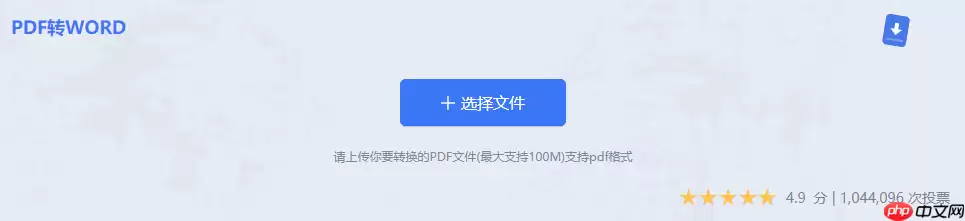
点击上传区域或拖入PDF文件;
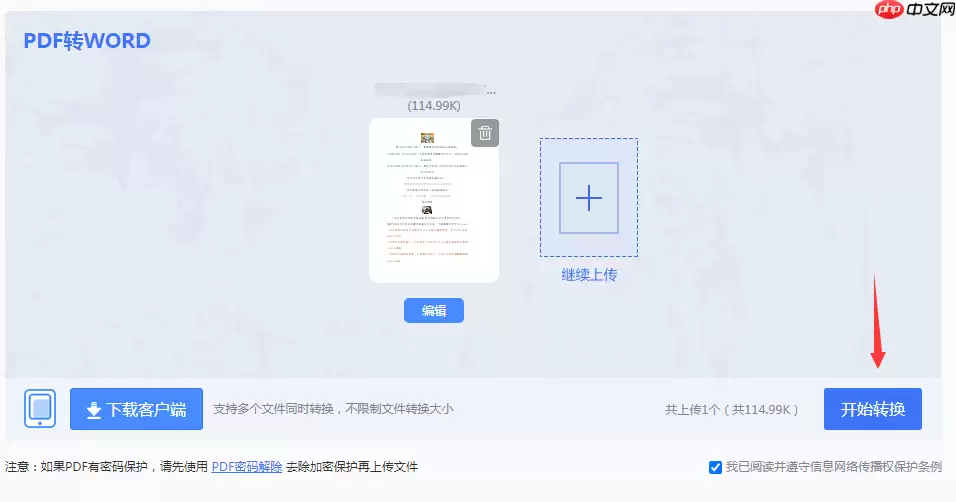
点击开始转换(约数秒至几分钟);

点击“下载”按钮保存 Word 文件至本地。
注意事项:
转换前确认 具备 HTTPS 加密与自动删除政策;
复杂排版(多栏、数学公式)转换后需人工校对格式。
二、专业桌面软件:高质高效,适合专业或批量需求安装本地软件进行转换,支持复杂文件处理、批量操作及OCR(文字识别),适合企业、教育高频场景。
优点:
✅ 转换质量高,格式保留较完整(尤其表格、图片);✅ 支持离线使用,无隐私泄露风险;✅ 具备OCR功能,可处理扫描件/图片型PDF;✅ 批量处理大幅提升效率58。
缺点:
❌ 多数需付费购买(部分有免费试用版);❌ 软件占用存储空间,安装略繁琐。
推荐工具:
Adobe Acrobat Pro DC:行业标杆,OCR精准,完美保留原布局,支持高级设置(付费);
PHP中文网PDF转换器:国产全能工具,支持格式互转+编辑+OCR,免费版限2M文件;
PDF Candy Desktop:免费且功能全面,含OCR、批量转换(如pdf转word、图片、ePub等);
UPDF:可直接编辑PDF,转换质量优秀,支持Win/Mac(付费+试用)。
操作步骤(以 Adobe Acrobat Pro 为例):
打开软件 → 导入需转换的 PDF;

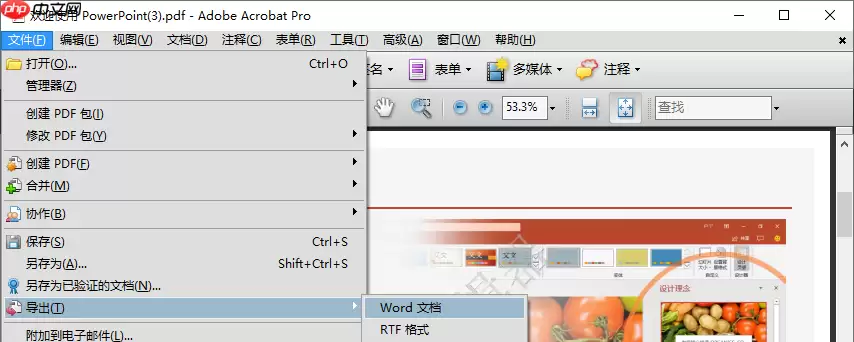
点击右侧工具栏【导出PDF】或菜单【文件】→【导出到】→【Microsoft Word】;
设置输出选项(如保留图片/页面布局);
点击【导出】,选择保存位置生成 .docx 文件。
注意事项:
扫描件务必启用OCR选项(Acrobat 中勾选“使用OCR识别文本”);
转换后需人工检查数学符号、特殊字体是否准确;
批量转换时提前统一输出路径,避免文件混杂。
三、Office 内置功能(Word):零成本基础方案用 Microsoft Word(2013及以上版本)直接打开 PDF,自动转换为可编辑格式,适合已安装 Office 的用户。
优点:
✅ 完全免费,无需额外工具;✅ 操作极度简单,与日常打开文件无异。
缺点:
❌ 仅适用于文本型 PDF(扫描件会转为图片嵌入);❌ 复杂排版(如分栏、文本框)易错乱;❌ 表格、公式转换效果不稳定。
操作步骤:
右键点击 PDF 文件 → 【打开方式】→ 选择Microsoft Word;

弹出提示框点击【确定】,等待转换完成;
检查内容 → 【文件】→ 【另存为】→ 保存为 .docx 格式。
注意事项:
转换后必校对,尤其页眉/页脚/编号列表;
原始 PDF 若含加密或特殊字体,可能导致转换失败。
四、通用注意事项:决定成败的关键细节区分PDF类型:
文本型PDF:文字可选,直接转换工具皆适用;
扫描/图片型PDF:必须选用带OCR 功能的工具(如 Acrobat、PDF Candy)。
版权与隐私:
确保拥有文档编辑权,避免侵权;
敏感文件绝对不用在线工具,优先选本地软件。
预处理与备份:
转换前备份原PDF,防止意外损坏;
模糊扫描件建议先调整清晰度再转换。
转换后必做事项:
人工逐段校对文字(尤其数字、专有名词);
调整格式错位(行距/分栏/表格跨页);
检查图片/图表是否缺失或移位。
总结


