
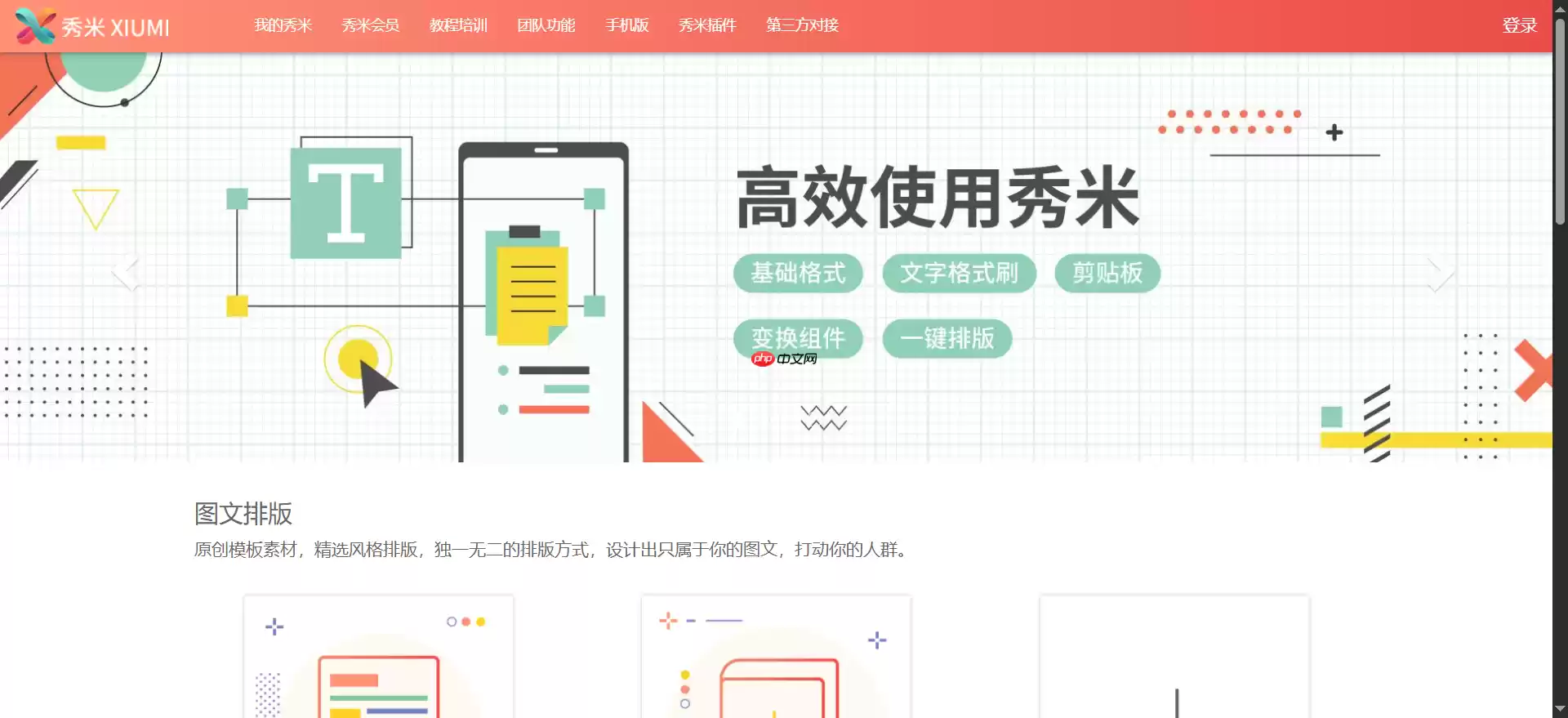
秀米编辑器是一款专注于微信公众号图文排版与 h5 页面设计的在线工具,提供丰富的模板资源和结构化排版功能,适用于自媒体、企业宣传及活动策划等多种用途。

核心功能与定位
内容创作辅助工具
图文排版:支持通过拖拽组件快速构建公众号文章内容,具备字体、颜色、间距等基础样式设置,并集成「西文打断」等功能优化细节。
H5 设计:内置长图文与翻页式 H5 模板,允许添加音乐、表单等互动元素,适用于活动邀请、产品展示等场景。
团队协作:可创建团队空间,实现多人协同编辑并实时同步,适合企业或工作室使用。
素材与模板资源
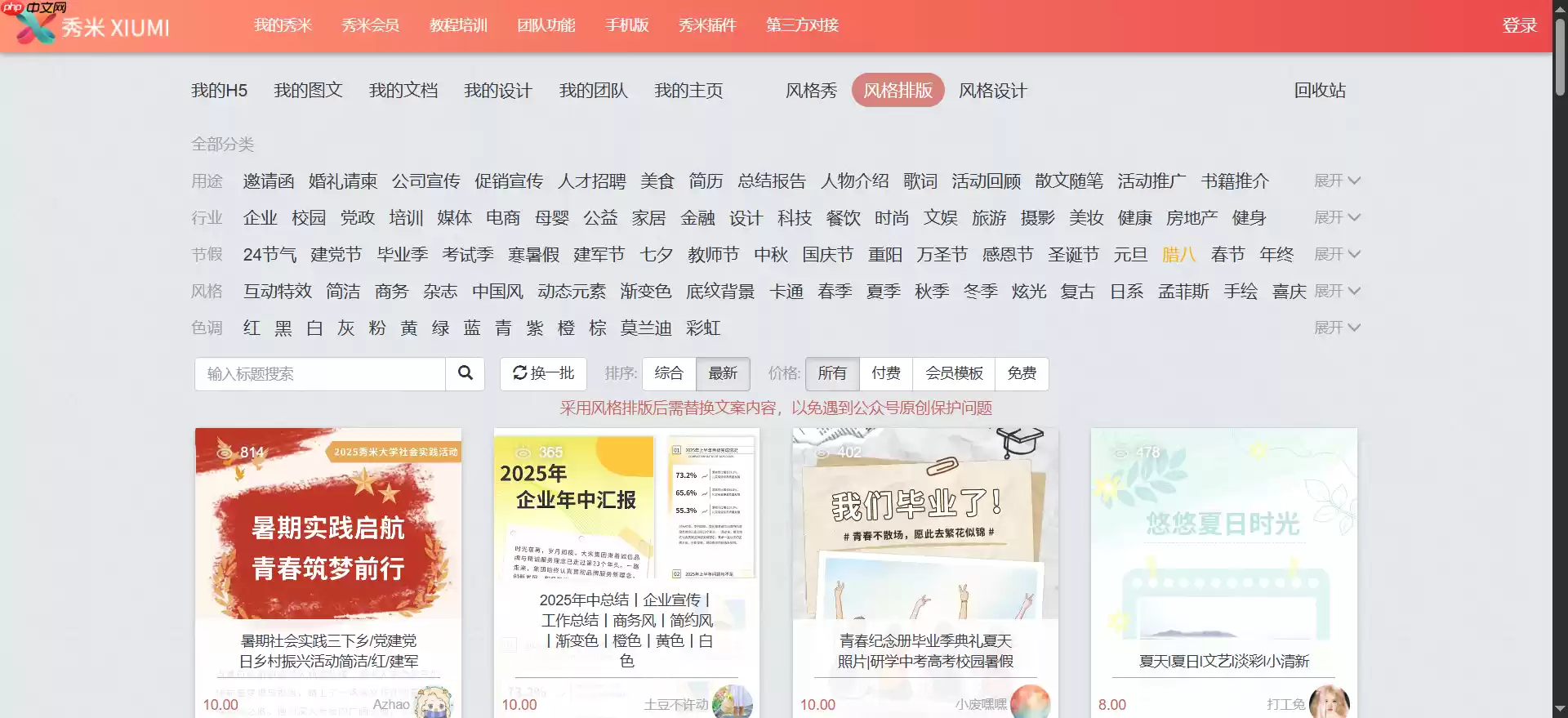
模板库:包含简约风、商务风、节日主题等多种风格,分为免费模板和付费会员专享模板,部分支持色调筛选。
素材管理:用户可上传图片至「我的图库」,方便在文章中一键替换,提高工作效率。
多平台适配
内容可导出为图片、PDF 或 HTML 格式,也可直接同步到微信公众号后台,并生成二维码或短链接进行分享。
客户端与登录方式
访问方式
网页端:通过正式(xiumi.us)直接访问,无需下载安装,功能最完整。
手机应用:可在 App Store 或应用宝搜索「秀米 XIUMI」下载,适合移动端快速修改,但布局调整功能受限。
电脑客户端:需借助安卓模拟器(如雷电模拟器)安装手机版 APK,操作较为繁琐,建议优先使用网页版。
登录方式
账号注册:在正式或 App 内点击「注册」,填写手机号 / 邮箱并设定密码完成注册流程。
第三方登录:支持使用微信、微博等社交账号快速登录。
安装流程(以手机端为例)
iOS 设备
前往 App Store,搜索「秀米 XIUMI」,点击「获取」进行安装。
首次使用需注册账号,登录后即可查看历史内容。
安卓设备
在应用宝中搜索「秀米 XIUMI」,点击「安装」开始下载。
安装完成后,可通过手机号或第三方账号登录。
电脑端(非最新)
访问应用宝正式(sj.qq.com)下载 PC 版本,安装后通过模拟器运行「秀米 XIUMI」应用。
基础操作说明
新建图文内容
登录后点击「添加新的图文」,选择「空白布局」或从「模板库」中选取预设模板。
挑选模板
下滑页面进入模板选择界面,点击「挑选风格排版」。
若已有明确需求,可在搜索框输入关键词(例如 “通知”“活动”“节日” 等)精准查找;价格筛选建议优先选择 “免费”,满足大多数基本需求。顶部设有分类标签(如行业、风格、用途等),可根据内容类型进一步筛选。
选定模板后,先点击「预览」确认整体效果,满意后再点击「另存给自己」。保存完成后,在上方菜单栏点击「我的秀米」,找到已保存模板并点击「编辑」,即可进入排版编辑界面。
小提示:挑选模板时应注重整体风格匹配 —— 优先选择色调和设计感贴合需求的模板,即使部分模块不完全合适也便于修改;若因追求个别组件而选用风格不符的模板,后续调整会耗费大量时间。
排版编辑流程
进入编辑界面后的操作如下:
基础信息设置:页面上方可直接填写文章标题、摘要,并上传或选择封面图片,奠定整体基调。
正文编辑:替换模板中的原有文字内容。秀米提供多种文本编辑选项,选中文字后,右侧菜单栏可调整字体、字号、颜色、对齐方式,同时支持加粗、斜体、下划线、删除线等格式,还可使用「格式刷」统一文本样式。
补充模块:如需添加新内容模块,点击左上角「图文模板」,从众多预设组件(标题栏、卡片、分栏、图片框、SVG 动效等)中选择所需元素,直接拖拽至正文相应位置,增强排版层次感。
插入图片:点击左侧「我的图库」,选择「上传图片(无水印)」,上传完成后,在需要插入图片的位置空出一行,点击图库中的图片即可添加。
保存与预览:编辑过程中点击顶部「保存」按钮,内容将自动存储于云端;完成后点击「预览」,实时查看最终呈现效果。
排版要点:保持风格一致是关键 —— 颜色、组件、字体要协调搭配,避免出现“拼凑感”;同时注意各组件之间的间距,善用「组件定位」微调功能,多次练习后便可掌握节奏。
高级功能应用
全文属性设置:点击右侧「全文属性」调整背景颜色、页边距、主题色等,统一整体风格。
H5 制作:选择「风格秀」模板,加入翻页动画、背景音乐和表单功能,制作可分享的 H5 页面。
公众号同步:在「我的图文」中点击「同步到公众号」,授权绑定公众号后即可一键发布。
内容导出
完成排版后,可通过以下两种方式同步至微信公众号后台发布:
方式一:同步到公众号
点击页面顶部「同步到公众号」,首次使用需先绑定公众号(按提示完成授权)。同步成功后,内容将以独立文章形式存入公众号「草稿箱」,可直接在后台编辑并发布。
方式二:复制粘贴
点击「继续用复制粘贴」,系统会自动“强力全选”整篇内容。此时请注意两点:
确保文中所有组件、图片加载完成(无空白或加载图标)后再复制,防止排版错乱;
若内容包含复杂组件(如动效、多层布局),可能出现显示差异,建议优先使用「同步到公众号」功能。
使用建议
优先使用网页版:客户端功能有限,复杂排版推荐在网页端操作。
模板选择策略:免费模板已能满足多数场景需求,开通会员可解锁更多高级样式。
协作与共享:团队成员可通过「我的团队」共同编辑内容,作品可生成二维码或链接分享至社交平台。


