
新电脑首次安装系统需要准备启动盘、调整bios设置、安装系统并完成后续优化。首先,制作至少8gb的可启动u盘,使用最新工具下载系统镜像并写入u盘,确保兼容性和完整性。其次,进入bios/uefi界面,调整启动顺序,关闭secure boot和fast boot以避免兼容性问题。接着,选择自定义安装,合理分区并格式化硬盘,注意及时拔掉u盘防止循环启动。安装完成后,立即安装驱动程序、更新系统补丁、安装必要软件、进行个性化设置,并建立系统备份策略,以确保系统稳定运行。

新电脑首次安装系统,这事儿看似复杂,其实就是一套有条不紊的流程,关键在于前期的准备和后续的细致调整,避开几个常见坑,就能让你的新机顺畅启动,进入一个崭新的、纯净的数字世界。

解决方案
新电脑的首次系统安装,与其说是一个技术活,不如说是一次对耐心和细致的考验。我的经验告诉我,流程本身并不难,难的是那些容易被忽略的细节。
首先,你需要制作一个可启动的安装介质。这通常是一个USB启动盘,你可以从微软正式下载Windows的安装工具,或者从Linux发行版的游戏下载ISO镜像,然后用Rufus或Etcher这类工具将其写入U盘。这一步务必确保U盘是空的,因为写入过程会格式化它。我个人偏好下载最新工具,它们通常能处理好各种兼容性问题,省心。
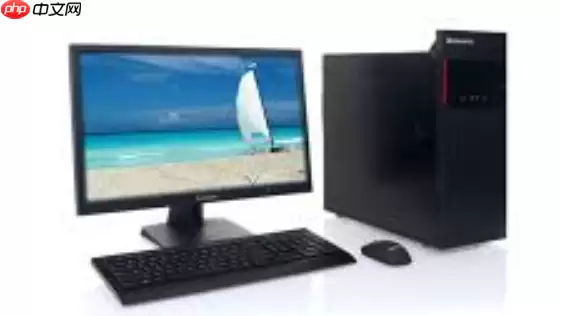
接着,就是进入新电脑的BIOS/UEFI界面。这通常在开机时狂按Del、F2、F10、F12等键(具体看你的主板或电脑品牌)。在这里,你需要调整启动顺序,让电脑从你制作的USB启动盘启动。同时,检查一下Secure Boot(安全启动)和Fast Boot(快速启动)的设置。有些系统,尤其是Linux,可能需要关闭Secure Boot才能顺利安装。Fast Boot也建议暂时关闭,以防它干扰启动过程。别忘了,保存设置并退出BIOS。
电脑从U盘启动后,你会看到安装程序的界面。Windows安装过程相对直观:选择语言、区域,输入产品密钥(如果需要),然后选择“自定义安装”。这是关键一步,你将在这里看到硬盘分区。对于新电脑,通常会显示一个或多个未分配空间。你可以选择直接安装到未分配空间,让系统自动创建所需分区,或者手动创建主分区和恢复分区。我通常倾向于手动分一个C盘(系统盘)和D盘(数据盘),这样将来重装系统时,数据盘的数据就能保留下来。格式化操作要小心,别把重要数据盘给格了,虽然新电脑通常没这烦恼。
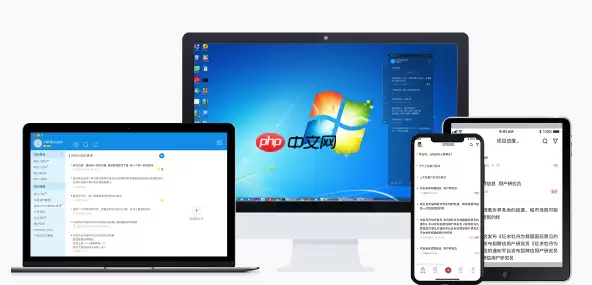
安装程序会将文件复制到硬盘,然后重启几次。在这个过程中,记得及时拔掉USB启动盘,以免它再次从U盘启动,陷入循环。系统会引导你完成一些基本设置,比如连接网络、创建用户账户、隐私设置等等。这里可以根据个人喜好来,但网络连接最好先弄好,因为后续的驱动更新和系统激活都需要网络。
系统安装完毕,进入桌面,别以为就大功告成了。这只是万里长征的第一步。
新电脑安装系统前需要做哪些准备工作?
在我的经验里,系统安装前的准备工作,其重要性丝毫不亚于安装本身。忽略了这些,后续可能会遇到各种意想不到的麻烦,甚至导致重装。
首先,也是最核心的,是制作启动盘。正如前面提到的,你需要一个至少8GB的U盘,然后下载最新的系统镜像或制作工具。我用过不少第三方工具,但最终还是觉得微软最新的Media Creation Tool最稳妥,尤其是针对Windows系统。它能确保你下载到最新、最纯净的系统版本。对于Linux用户,Rufus或Etcher都是非常可靠的选择,它们能把ISO镜像正确地写入U盘,保证启动成功率。检查U盘的健康状况也很重要,一个不稳定的U盘可能会导致写入失败或安装过程中断。
其次,收集必要的驱动程序。这一点对新电脑尤为关键,特别是那些没有集成网卡驱动的操作系统版本。想象一下,系统装好了,结果上不了网,那真是寸步难行。所以,在另一台能上网的电脑上,提前去你的新电脑品牌正式,下载好主板芯片组驱动、网卡驱动(有线和无线)、显卡驱动。把它们放在另一个U盘里或者一个易于访问的地方。我个人习惯把这些驱动分门别类地放在一个文件夹里,比如“Acer_Drivers”或者“MSI_Drivers”,这样安装完系统后就能快速找到并安装。
再来,备份数据(如果你的新电脑不是完全空白的硬盘)。虽然新电脑通常是空盘,但如果之前有旧系统或者部分数据,务必先备份。云存储、移动硬盘都是不错的选择。我见过太多因为没备份而丢失重要文件的案例,那种后悔莫及的感觉,真的不好受。
最后,准备好产品密钥。如果你购买的是零售版Windows,产品密钥是安装和激活的关键。如果你的电脑是预装Windows,密钥通常会绑定在主板上,安装时会自动识别,不需要手动输入。但如果需要手动输入,提前找到并记下来能省不少事。
BIOS/UEFI设置在系统安装中扮演什么角色?如何正确配置?
BIOS(基本输入输出系统)或其现代版本UEFI(统一可扩展固件接口),是电脑启动时最先运行的固件。它就像电脑的“管家”,负责初始化硬件、加载操作系统。在系统安装过程中,它扮演着至关重要的角色,直接决定了你的电脑能否从安装介质启动,以及系统能否正确识别硬件。
首先,启动顺序(Boot Order)是重中之重。你需要告诉电脑,在启动时优先从哪个设备加载系统。默认情况下,它可能设置为从硬盘启动。为了安装系统,你必须将USB启动盘(或光驱)的优先级调整到硬盘之前。通常在BIOS/UEFI的“Boot”或“启动”菜单下找到这个选项。我经常看到有人因为没改启动顺序,导致电脑一直从空硬盘启动,然后抱怨安装不成功,其实就是这个小细节没到位。
其次是Secure Boot(安全启动)。这是UEFI的一项安全特性,旨在防止恶意软件在系统启动前加载。它要求所有启动组件都经过数字签名。对于Windows 10/11,通常可以开启Secure Boot,因为它们支持。但如果你想安装某些Linux发行版,或者一些旧的操作系统,可能就需要暂时禁用Secure Boot,否则安装程序会报错。我遇到过不少次因为Secure Boot而导致Linux无法启动的情况,关闭它通常就能解决。
再者是Fast Boot(快速启动)或Ultra Fast Boot。这些功能旨在加快电脑的启动速度。它们通过跳过一些硬件检测步骤来实现。在安装系统时,我个人建议暂时关闭它们。有时,这些快速启动模式可能会导致USB设备无法被正确识别,或者在安装过程中出现奇怪的错误。等系统安装并配置好后,再根据需要重新开启。
最后,硬盘模式。在某些老旧的BIOS或安装特定系统时,你可能需要检查硬盘的SATA模式。通常是AHCI模式,这是现代硬盘的推荐模式。如果设置为IDE模式,可能会影响SSD的性能,甚至导致系统无法识别硬盘。不过,现在大多数新电脑的UEFI默认就是AHCI,所以这方面的问题已经很少见了。
正确配置BIOS/UEFI,是确保系统安装顺利进行的第一道关卡。花几分钟时间仔细检查这些设置,能为你省去后续无数的麻烦。
系统安装后,我应该立即做什么?如何确保系统稳定运行?
系统安装完毕,进入桌面,你可能会觉得松了一口气。但实际上,这只是一个起点。接下来的几步,对于确保你的新系统稳定、高效运行至关重要。
我通常做的第一件事,就是安装驱动程序。尽管现代操作系统(特别是Windows 10/11)自带了大量的通用驱动,但它们往往不是最优的。特别是显卡驱动、主板芯片组驱动和网络驱动。如果你的网卡驱动没有自动安装,那你就得用U盘把之前准备好的驱动拷过来安装。安装完网卡驱动,电脑就能联网了。然后,我通常会去显卡厂商(NVIDIA、AMD、Intel)的正式下载最新的显卡驱动,这对于游戏性能和显示效果至关重要。芯片组驱动则能确保主板和CPU的最佳协同工作。
驱动安装完毕后,紧接着就是系统更新。Windows Update是你的好朋友。它会下载并安装最新的安全补丁、功能更新以及一些缺失的驱动。这个过程可能需要一些时间,甚至会重启几次。我建议让它自动运行,直到提示“你的设备已是最新状态”。不要跳过这一步,因为安全补丁能堵住潜在的漏洞,而功能更新则能带来更好的体验和兼容性。
接下来,安装必要的软件。这包括你的浏览器(Chrome、Firefox等)、办公软件(Office套件)、压缩软件(WinRAR、7-Zip)、PDF阅读器、杀毒软件(如果不用系统自带的Defender)以及其他你日常工作学习所需的专业软件。我通常会有一个软件列表,按照优先级逐一安装。
别忘了个性化设置和优化。这包括调整桌面背景、主题、字体大小,以及电源管理设置。对于SSD用户,可以检查是否开启了TRIM功能(通常默认开启)。还可以清理一些预装的无用应用(Windows自带的某些应用可能用不上)。我个人会关闭一些不必要的后台进程和启动项,让系统跑得更轻快。
最后,也是我特别强调的,是建立一个备份策略。系统安装好,驱动和软件都到位后,你的系统处于一个非常纯净和稳定的状态。这时候,做一个系统恢复点或者使用系统镜像工具(比如Windows自带的系统映像备份,或者第三方工具如Acronis True Image)创建一个完整的系统备份,是非常明智的。这样,万一将来系统出现问题,你可以快速恢复到这个稳定状态,省去了重新安装的麻烦。我曾经因为一个软件冲突导致系统崩溃,幸好有之前的系统备份,几十分钟就恢复如初,否则又要折腾一整天。
确保系统稳定运行,不仅仅是安装时的步骤,更是一个持续维护的过程。定期更新、清理垃圾文件、扫描病毒,都是保持系统活力的好习惯。


