
mac双系统怎么截图
在mac双系统中截图的方法因操作系统不同而异:1. 在macos中,使用command + shift + 3截全屏,command + shift + 4截选区,command + shift + 4再按空格键截窗口。2. 在windows中,按prtscn截全屏,alt + prtscn截活动窗口,windows键 + shift + s调用snipping tool或snip & sketch。3. 共享截图可通过共享文件夹或云存储实现。掌握这些方法后,截图变得非常便捷。
免费影视、动漫、音乐、游戏、小说资源长期稳定更新! 👉 点此立即查看 👈

在Mac双系统中截图的方法因操作系统的不同而有所变化,但总体来说是相当直观的。无论是macOS还是Windows系统,都提供了便捷的截图工具。
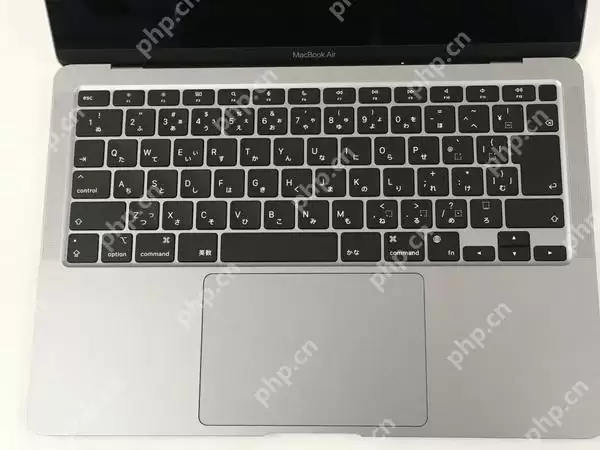
macOS系统中如何截图在macOS系统中,截图功能可以通过键盘快捷键轻松实现。如果你想截取全屏,只需按下Command + Shift + 3即可。如果你只想截取部分屏幕,可以使用Command + Shift + 4,然后通过拖动鼠标来选择区域。此外,如果你想截取某个窗口,可以按下Command + Shift + 4,然后再按空格键,鼠标指针会变成一个相机图标,点击你想截取的窗口即可。
Windows系统中如何截图在Windows系统中,截图同样简单。按下键盘上的“Print Screen”键(简称PrtScn)可以截取整个屏幕。如果你只想截取当前活动窗口,可以按下Alt + PrtScn。Windows 10及更高版本还引入了更方便的截图工具,可以通过Windows键 + Shift + S来调用Snipping Tool或Snip & Sketch,允许你选择截图区域并进行简单的编辑。
如何在双系统间共享截图在双系统环境下,共享截图可能需要一些额外的步骤。如果你在macOS中截图,图片默认会保存到桌面。你可以在Windows系统中通过共享文件夹或云存储服务(如Dropbox、Google Drive)来访问这些截图。反之亦然,如果你在Windows中截图,可以将图片保存到一个共享位置,以便在macOS中访问。
常见问题及解决方案在使用双系统截图时,可能会遇到一些常见问题。例如,某些快捷键在两个系统中可能有冲突,或者截图保存的位置难以找到。对于快捷键冲突的问题,可以通过系统设置来重新定义快捷键。对于保存位置的问题,建议在每个系统中都设置一个固定的截图保存文件夹,这样可以更容易地找到和管理截图。
总的来说,掌握Mac双系统的截图方法并不难,只要熟悉每个系统的快捷键和工具,就能轻松应对各种截图需求。
相关攻略
无线键盘按哪个键配对Windows? 很多朋友拿到新无线键盘,第一反应就是找那个“万能配对键”。其实,这事儿没那么神秘,也没有什么一键通吃的按钮。配对能否成功,完全取决于你的连接方式——是走蓝牙,还是用2 4GHz接收器——以及你手上这把键盘的品牌和型号。不同的组合,触发配对模式的物理按键也完全不同
微软启动K2计划,旨在提升Windows 11游戏体验,对标SteamOS性能,解决更新问题,重夺PC游戏市场 点击了解详情! 说实话,最近几年在 Windows 11 上打游戏,体验确实有点不尽如人意。性能和易用性上的小毛病,几乎成了这个操作系统的“老熟人”。不过,好消息是,微软这次看起来是动真格
彻底清除Windows活动历史痕迹:一份不留死角的隐私清理指南 你的Windows电脑,可能比你想象中更“健谈”。每次使用时间线、浏览网页、打开文档,甚至只是点开某个应用,系统都在后台默默地记录着这些行为。这些活动历史痕迹,即便你没有选择同步到云端,也会完整地存储在本地设备上。如果不想让这些数字足迹
如何开启 Windows 11 的“窗口贴齐布局” 提升大屏多窗口排列效率方法 想在 Windows 11 里高效地排列多个窗口,用好“窗口贴齐布局”绝对是关键。这个功能的核心,在于激活系统内置的 Snap Layouts,再配合几种不同的触发方式,就能实现精准的分屏与协同填充。下面就来详细拆解一下
如何开启 Windows 11 的“极致性能”模式 释放电脑隐藏最高功耗限制 想让你的 Windows 11 火力全开吗?当进行视频渲染、实时音频处理或科学计算这类高负载任务时,系统默认的电源管理策略可能会成为瓶颈。为了释放 CPU、GPU 乃至系统总线的全部调度潜力,你需要启用一个系统预置但默认隐
热门专题
热门推荐
需求人群 无论是独立工作的个人,还是需要紧密协同的团队,如果你们正在寻找更高效的任务管理与协作方式,那么这款工具很可能就是为你准备的。 产品特色 它的核心能力,可以概括为几个关键的自动化与协同维度。 首先,是自动生成报告和洞察。告别手动整理周报或项目汇总的繁琐,系统能自动梳理进度,提炼关键信息,让你
需求人群 如果你对鸡尾酒感兴趣,无论是专业调酒师还是在家小酌的爱好者,BoozyBlend都能为你提供灵感。这个平台的核心,就是帮你探索新口味、学习调制技巧,并且根据你的独特偏好,创造出专属于你的那一杯。可以说,从入门到精通,它都能全程陪伴。 产品特色 那么,它具体能做什么?亮点主要集中在几个方面:
课灵PPT 是什么? 说到为教育工作者减负,如今市面上可选的AI工具不少,但能精准切中“课件制作”这个专业需求的,课灵PPT算是一个典型代表。它本质上是一个专为教育场景深度定制的AI智能PPT生成平台。无论是日常教学课件、公开课演示稿,还是家庭辅导材料、儿童启蒙内容,它都能一手包办。 其核心能力在于
需求人群 当思念无处安放,有些人选择借助科技的力量,延续那份未能尽述的温情。这款工具的核心用户,正是那些渴望与已故亲友进行某种形式沟通的人。它提供了一个私密的空间,让未尽的对话得以继续,让绵长的思念有一个具体的载体。 产品特色 那么,它具体能做什么?关键在于模拟对话体验。用户可以与基于已故亲友信息塑
iMini AI 是什么? 如果说 iMini AI 的“超级 AI 创作系统”是一个强大的创意引擎,那么其中的 Nano Banana Pro,无疑是这个引擎里一颗高性能的核心。它本质上是一个高级的 AI 图像生成器,但定位远超一个简单的文生图工具。通过整合新一代的图像与视频生成模型,再配上庞大的


