
在mac上可以使用boot camp安装双系统,具体步骤如下:1.下载windows iso文件并使用boot camp助理创建windows安装盘;2.分配硬盘空间并安装windows;3.通过boot camp控制面板在系统间切换,享受双系统带来的便利和乐趣。
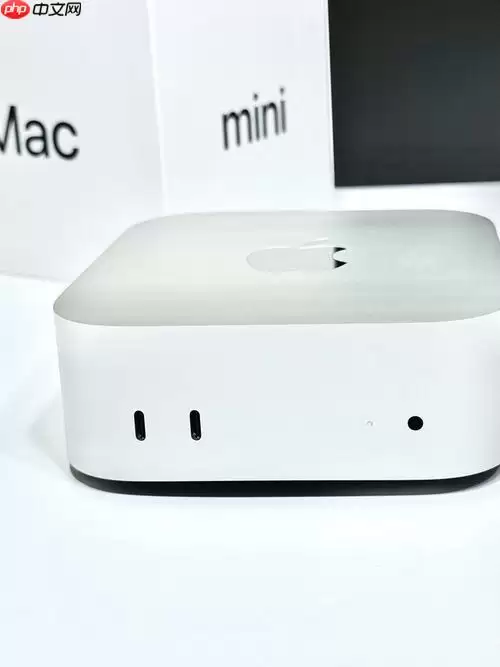
你是否曾经想过在你的Mac上同时运行macOS和Windows系统?双系统不仅能让你享受苹果生态系统的便利,同时也能让你体验到Windows的强大功能。本文将详细介绍在Mac上安装双系统的全过程,让你能够轻松驾驭两种操作系统。通过阅读这篇文章,你将学会如何准备你的Mac、如何安装Windows、以及如何在两种系统之间切换。
基础知识回顾在开始之前,我们需要了解一些基本概念。首先,Boot Camp是苹果公司提供的工具,允许你在Mac上安装Windows系统。它会帮助你将硬盘分区,并引导你完成Windows的安装过程。其次,启动盘是用来安装操作系统的存储设备,通常是U盘或SD卡。最后,备份是非常重要的步骤,因为在分区和安装过程中,可能会有数据丢失的风险。
核心概念或功能解析Boot Camp的作用Boot Camp是Mac上安装Windows的关键工具。它能自动处理分区、引导加载程序等复杂操作,让你无需深入了解底层技术就能顺利安装Windows。它的主要作用是让你在Mac上创建一个Windows分区,并在重启时选择启动哪个系统。
工作原理当你使用Boot Camp助理时,它会先检查你的Mac是否满足安装Windows的条件,然后引导你创建一个Windows安装盘,并将你的硬盘分区。分区后,它会重启你的Mac,并从Windows安装盘启动,进入Windows的安装界面。在安装过程中,Boot Camp会自动加载必要的驱动程序,让Windows能够在Mac上正常运行。
使用示例基本用法首先,你需要准备一个Windows ISO文件和一个空白的U盘。打开Boot Camp助理,按照提示创建Windows安装盘,并分配硬盘空间给Windows分区。完成后,Mac会自动重启并进入Windows安装界面,按照提示完成安装即可。
# 下载Windows ISO文件# 使用Boot Camp助理创建Windows安装盘# 分配硬盘空间并安装Windows登录后复制高级用法
如果你希望在Windows分区中保留更多的空间,或者希望在安装过程中自定义分区大小,可以在Boot Camp助理中手动调整分区大小。另外,如果你希望在Windows中使用更多的Mac功能,可以安装Boot Camp驱动程序包。
# 手动调整分区大小diskutil listdiskutil resizeVolume /dev/disk0s2 100G "MS-DOS FAT32" "BOOTCAMP" 50G# 安装Boot Camp驱动程序包登录后复制常见错误与调试技巧
在安装过程中,可能会遇到一些常见问题,例如分区失败、启动盘无法识别等。如果分区失败,可以尝试使用磁盘工具修复磁盘。如果启动盘无法识别,可以重新创建启动盘,或者检查U盘是否损坏。
# 修复磁盘diskutil repairDisk /dev/disk0# 重新创建启动盘sudo dd if=Windows.iso of=/dev/rdisk2 bs=1m登录后复制性能优化与最佳实践
在实际使用中,可以通过一些方法来优化双系统的性能。例如,可以定期清理Windows分区中的垃圾文件,确保系统运行流畅。另外,可以在Boot Camp控制面板中调整屏幕分辨率、键盘布局等设置,以获得更好的用户体验。
# 清理Windows分区中的垃圾文件cleanmgr.exe# 调整屏幕分辨率bcdedit /set {default} vga 1登录后复制在编写代码时,保持代码的可读性和维护性非常重要。注释和文档是必不可少的,这样不仅能帮助自己,也能帮助其他人在需要时快速理解代码。
通过本文的详细教程,你应该已经掌握了在Mac上安装双系统的全过程。从准备工作到实际操作,再到性能优化,每一步都至关重要。希望你能在Mac和Windows之间自由切换,享受双系统带来的便利和乐趣。


