
在mac上安装windows 10是为了运行macos无法运行的软件、玩pc游戏和体验windows的便利性。步骤包括:1.准备工作:确保有usb驱动器、下载windows 10 iso文件、备份数据。2.制作windows 10安装盘:使用boot camp助理制作可启动安装盘。3.分区和安装windows 10:重启并从usb启动,手动分区后安装windows 10。4.启动和使用双系统:重启时按option键选择系统,安装驱动程序和更新。
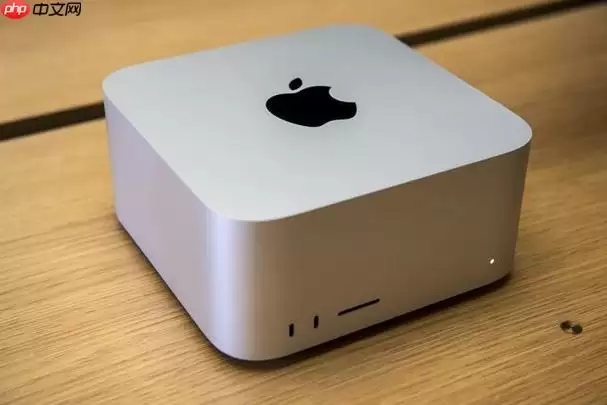
在mac上安装双系统Windows 10,这听起来像是要进行一次技术冒险,对吧?让我带你一步步地走完这个过程,不仅告诉你怎么做,还会分享一些我亲身经历的经验和注意事项。
为什么要在Mac上安装Windows 10?
首先要回答这个问题,很多人可能会觉得在Mac上安装Windows 10是为了运行某些在MacOS上无法运行的软件,或者是为了玩一些PC游戏。当然,这两个理由都很常见,但我个人觉得更重要的是,它能让我们在不放弃Mac生态系统的同时,体验到Windows的便利性和兼容性。就像拥有两把钥匙,可以自由进出两个不同的世界。
准备工作
在开始这个过程之前,你需要确保以下几点:
一个空闲的USB驱动器,至少8GB的容量,用于制作Windows 10安装盘。从微软正式下载Windows 10的ISO文件。确保你的Mac有足够的存储空间,建议至少64GB用于Windows分区。备份你的Mac数据,因为操作系统的安装可能会有风险。制作Windows 10安装盘
使用Boot Camp助理来制作Windows 10安装盘是一个不错的选择。Boot Camp是苹果提供的工具,可以帮助你在Mac上安装Windows。我记得第一次使用时,感觉就像在玩一个高级的拼图游戏,把一切都准备好后,Boot Camp会自动帮你把ISO文件烧录到USB上。
# 打开终端,输入以下命令来打开Boot Camp助理open /Applications/Utilities/Boot\ Camp\ Assistant.app登录后复制
在Boot Camp助理中,选择你的USB驱动器,然后点击“继续”。它会自动下载Windows支持软件并创建一个可启动的安装盘。这个过程可能需要一些时间,所以你可以去泡杯咖啡,等待它完成。
分区和安装Windows 10
当Boot Camp助理完成制作安装盘后,它会提示你重启电脑并从USB启动。重启后,按住Option键,选择从USB启动。这时你会进入Windows安装界面。
在安装过程中,最关键的一步是分区。Boot Camp会自动为你划分一个分区,但如果你想自己调整,可以在安装界面选择“新建”来手动分区。这里需要注意的是,不要把MacOS的分区弄乱,否则可能会导致数据丢失。
# 在Windows安装界面,手动分区命令(仅供参考)diskpartlist diskselect disk 0create partition primary size=64000format fs=ntfs quickassign letter=Wexit登录后复制
完成分区后,按照提示安装Windows 10。这个过程可能需要一段时间,耐心等待即可。
启动和使用双系统
安装完成后,每次重启时按住Option键,你就可以在MacOS和Windows 10之间进行选择。第一次进入Windows时,可能会需要一些时间来安装驱动程序和更新,这也是正常的。
个人经验和注意事项
在我的经验中,安装双系统最大的挑战是确保分区的正确性。如果分区错误,可能会导致系统崩溃或数据丢失。所以,备份数据是非常重要的。
另外,Windows 10在Mac上的性能可能会受到一些影响,特别是在使用某些硬件时,比如触控板和音频设备。有时候需要手动安装驱动程序来解决这些问题。
性能优化和最佳实践
为了优化Windows 10在Mac上的性能,我建议定期清理系统垃圾,关闭不必要的后台程序。同时,确保你的Windows系统和驱动程序都是最新的,这样可以避免很多兼容性问题。
在使用双系统时,我还发现了一个小技巧:在Windows中安装Parallels Desktop,可以让你在MacOS中运行Windows,这样就不需要每次重启来切换系统了。虽然这会占用更多的资源,但对于经常需要在两个系统之间切换的人来说,是一个很好的选择。
总的来说,在Mac上安装双系统Windows 10是一次有趣且有挑战的体验。只要你做好准备,遵循正确的步骤,你就能享受两个操作系统带来的便利。希望这篇文章能帮到你,如果你有任何问题或建议,欢迎留言讨论!


