
在mac上分配磁盘空间进行双系统安装时,首先使用磁盘工具(disk utility)进行分区:1. macos分配256gb,2. windows分配200gb,3. 共享空间分配56gb,然后使用boot camp助手安装windows,确保预留足够空间并定期备份数据。
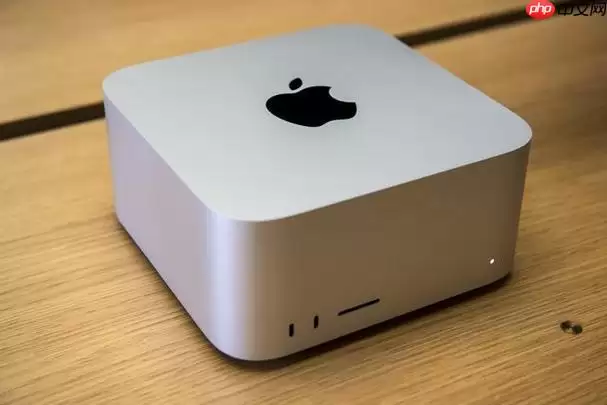
在Mac上设置双系统时,如何分配磁盘空间是一个关键步骤,这不仅影响到系统的性能,还直接关系到后续的使用体验。那么,如何在Mac上进行磁盘空间的分配呢?让我们从实际操作出发,结合一些个人的经验和踩坑点,详细探讨一下这个过程。
当你决定在Mac上安装双系统时,首先需要考虑的是如何合理分配磁盘空间。这不仅仅是简单的划分空间,更是对未来使用需求的一种预测。根据我的经验,分配磁盘空间时需要考虑以下几个方面:
操作系统的大小:不同操作系统对磁盘空间的需求不同。例如,macOS和Windows的安装文件大小和系统运行所需的空间是不一样的。通常,macOS需要大约20GB的空间,而Windows则需要至少64GB。
个人使用需求:如果你打算在Windows上进行游戏或开发工作,可能需要更多的空间。反之,如果只是偶尔使用,分配较少的空间也足够。
数据存储:除了操作系统本身,还需要考虑数据存储的需求。你可能会在两个系统之间共享文件,所以需要分配一些共享空间。
未来扩展:虽然很难预测未来的需求,但适当预留一些空间总是有好处的。
接下来,让我们进入实际操作,详细介绍如何在Mac上分配磁盘空间进行双系统安装。
macOS上分配磁盘空间的步骤在macOS上分配磁盘空间主要通过磁盘工具(Disk Utility)来完成。这是一个强大且直观的工具,能够帮助你轻松划分磁盘空间。
# 打开终端,输入以下命令打开磁盘工具open /Applications/Utilities/Disk\ Utility.app登录后复制
在磁盘工具中,选择你的主硬盘,然后点击“分区”按钮。接下来,你需要决定如何划分你的硬盘空间。假设你的硬盘总容量为512GB,以下是一个示例分配方案:
macOS:256GBWindows:200GB共享空间:56GB在划分过程中,需要注意的是,确保你为Windows分配的空间是连续的,因为Windows安装程序要求分区是连续的空间。
# 使用diskutil命令在终端中划分磁盘diskutil apfs resizeContainer disk0s2 256g jhfs+ Windows 200g jhfs+ Shared 56g登录后复制
这个命令会将你的硬盘分成三个部分,分别用于macOS、Windows和共享空间。请注意,disk0s2是你的macOS分区,具体的分区名称可能因你的系统而异。
安装Windows分配好磁盘空间后,下一步就是安装Windows。首先,你需要准备一个Windows安装盘(可以使用Boot Camp助手创建),然后重启电脑并进入Windows安装界面。在安装过程中,选择你之前分配的Windows分区进行安装。
# 使用Boot Camp助手创建Windows安装盘open /Applications/Utilities/Boot\ Camp\ Assistant.app登录后复制
在Windows安装过程中,可能会遇到一些常见的问题,比如启动盘无法识别、分区大小不匹配等。这些问题可以通过重新分配磁盘空间或调整安装盘的设置来解决。
性能优化与最佳实践在分配磁盘空间时,有几个最佳实践值得注意:
预留足够的空间:无论是macOS还是Windows,都需要一些额外的空间来进行系统更新和缓存,所以在分配时要预留一些空间。
定期备份:双系统的环境下,数据备份显得尤为重要。可以使用Time Machine备份macOS数据,使用Windows自带的备份工具备份Windows数据。
优化分区大小:如果你发现分配的空间不够用,可以使用磁盘工具或第三方软件来调整分区大小,但这可能会导致数据丢失,所以在操作前一定要备份数据。
共享空间的使用:共享空间可以用来存储两系统共用的文件,这样可以节省空间并方便管理。
踩坑点与深入思考在实际操作中,我遇到过一些常见的坑点,比如:
分区大小调整:调整分区大小时,如果操作不当,可能会导致数据丢失或系统无法启动。建议在调整前进行全盘备份。
启动项设置:在双系统环境下,启动项的设置可能会出现问题,导致无法正常启动某个系统。可以通过调整启动项顺序或重置NVRAM来解决。
文件系统兼容性:macOS和Windows的文件系统不同,可能会导致文件无法在两个系统之间共享。可以通过使用兼容的文件系统(如exFAT)来解决这个问题。
深入思考一下,分配磁盘空间不仅仅是技术上的操作,更是对未来使用需求的一种规划。合理分配磁盘空间,不仅能提高系统的性能,还能为未来的扩展和使用提供更大的灵活性。在这个过程中,预留空间、定期备份和优化分区大小都是至关重要的步骤。
通过以上详细的教程和经验分享,希望能帮助你在Mac上成功设置双系统,并合理分配磁盘空间。如果你有任何疑问或遇到其他问题,欢迎留言讨论。


