
电脑越用越卡?别着急,这是每位用户都会经历的困扰!长时间积累的冗余文件和缓存数据就像隐形“负担”,悄无声息地拖慢系统运行。想要让电脑恢复流畅?清理c盘是关键一步!跟着下面的方法操作,让你的设备焕发新生!
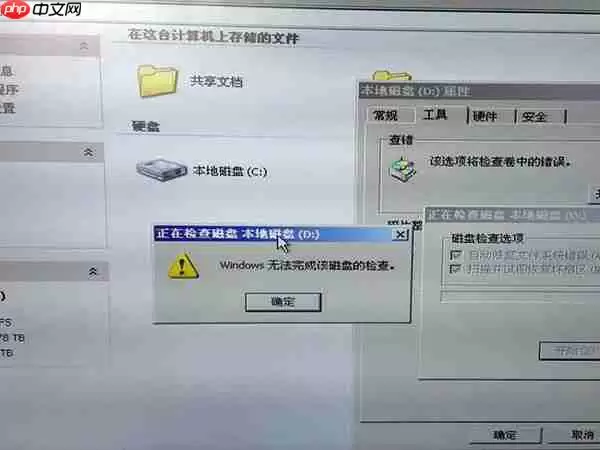
一、基础清洁:使用内置工具轻松搞定
启动磁盘清理程序:
打开“此电脑”或“我的电脑”。
找到你的系统盘(通常为C盘),右键点击它。
在弹出菜单中选择最下方的“属性”。
切换到“常规”选项卡,在这里你会看到一个显眼的“磁盘清理”按钮,点击即可开始操作。
选择需要清除的内容:
系统会自动扫描C盘并列出可删除的临时文件、回收站内容等。
扫描完成后,会弹出窗口展示“要删除的文件”类别,例如“Windows更新清理”、“临时文件”、“回收站”等。
根据需求勾选相应项目。若不确定哪些可以删,可以查看每项描述,一般推荐勾选默认选项即可安全有效地释放空间。
深入清理系统文件:
先别急着确认删除!在同一窗口底部有一个名为“清理系统文件”的按钮,点击进入更深层次的清理模式。
这次扫描将以管理员权限进行,能发现更多隐藏的系统垃圾文件(如旧版Windows更新安装包)。
再次勾选需删除的项目(尤其是“Windows更新清理”,往往占用大量空间)。
最后点击“确定”,再点击“删除文件”,耐心等待清理完成。看着进度条走完,是不是感觉电脑变轻快了?
如果基础清理后C盘空间仍然紧张,那就需要进一步深度“扫除”了:
清除系统更新残留文件:
打开资源管理器,在地址栏输入路径:C:WindowsSoftwareDistributionDownload
按下回车进入该目录,这里是Windows默认存放更新安装包的位置,更新完成后这些文件通常不再需要。
注意:清理前请确保当前系统更新已完成且运行正常。你可以放心删除其中所有文件及子文件夹,但不要将Download这个主文件夹本身删掉。定期清理有助于节省可观空间。
清除应用程序缓存与数据:
这类文件常常潜藏在用户文件夹深处,成为另一个“空间吞噬者”:
打开资源管理器,访问路径:C:UsersAppData(请将``替换为你当前登录账户名)。
提示:AppData默认为隐藏状态。若无法看见,请在资源管理器顶部点击“查看”标签,并勾选“隐藏的项目”。
AppData下包含三个主要子目录:
Local:保存程序专属的临时文件和非漫游型数据,体积最大,可重点关注浏览器、聊天软件等应用中的Cache缓存目录。
LocalLow:存放低完整性级别程序的数据(如部分浏览器插件),通常数据量不大。
Roaming:存储应随用户配置同步的程序数据(如软件设置、邮件资料等),清理时务必小心。
建议操作:对于Local和LocalLow下的缓存内容(尤其是像Chrome浏览器的User DataDefaultCache),可定期进行清理;而Roaming内的数据除非清楚其用途(如已卸载软件的残留),否则不建议随意删除。清理前最好关闭相关程序以避免冲突。
三、高效助力:借助工具提升效率
第三方清理软件(便捷首选):
如果你希望一键式完成全面清理,360安全卫士、腾讯电脑管家等工具非常实用。
以360安全卫士为例:打开软件 → 找到“电脑清理”功能 → 点击“全面清理”或按需勾选项目 → 最后点击“一键清理”。它可以快速扫描并移除系统垃圾、常用软件缓存、注册表冗余、插件痕迹等内容,十分高效。其他工具操作方式类似。
系统自带磁盘清理工具(更深入):
若你倾向于使用原生工具或想执行更彻底的清理(例如删除旧的系统还原点),可参考以下步骤:
点击Windows开始图标(或按下Win键)。
在搜索框内输入“磁盘清理”。
从搜索结果中找到并运行“磁盘清理”程序。
在弹出的选择驱动器界面中,选定C盘并点击“确定”。
工具扫描结束后,会列出可清理项。此时切换至“更多选项”选项卡。
在“系统还原和卷影复制”区域,点击“清理...”按钮。这一步将删除除最新一个还原点外的所有历史还原记录,通常可腾出大量空间(但请确保近期不需要使用早期还原点)。确认无误后继续执行。
四、终极解决方案:重新安装并迁移程序
当大型软件(如游戏、设计类软件)严重占用C盘空间时,上述方法可能不足以解决问题。此时迁移或重装才是根本之道:
重要提醒:切勿直接剪切粘贴已安装程序的文件夹到其他分区!这样做会导致程序无法正常运行,因为注册表信息和快捷方式都将失效。
正确做法如下:
卸载:通过系统的“设置”→“应用”→“应用和功能”,或者使用软件自带卸载程序,彻底卸载位于C盘的目标大型软件。
重新安装:运行软件安装程序。在安装过程中,请特别留意安装路径设置!将原本默认的C:Program Files...更改为其他分区(如D:Program Files...)。这样一来,所有文件都将被安装至新位置,从而不再侵占宝贵的C盘空间。
养成定期为C盘“减压”的好习惯,是维持电脑流畅运行的重要手段。不论是利用系统工具手动整理,还是借助第三方软件一键搞定,亦或是合理安排软件安装路径,都能有效缓解空间不足和系统卡顿问题。立即行动起来吧,让你的电脑重拾流畅体验!


