
还在为安装原版windows系统烦恼?试试大白菜u盘工具配合wim镜像文件,在pe环境下轻松完成纯净系统安装!无需复杂命令,全程图形化操作,即使是新手也能快速上手装机!附详细图文教程,建议收藏!
一、准备工作:镜像处理与启动盘制作
获取最新镜像:
从微软正式下载标准ISO格式的Windows系统镜像(如Win10或Win11)。
提取WIM核心文件:
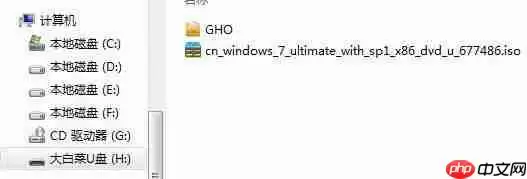
将下载好的ISO镜像文件直接复制到已制作好的大白菜启动U盘的根目录中(即插入电脑后可以直接看到的主界面)。
重要提示:大白菜PE通常会自动识别ISO并从中提取install.wim文件(这是系统安装的关键文件)。提取完成后,请确保该文件也在U盘根目录下。(如果未自动提取,可使用压缩软件打开ISO文件,找到sources目录下的install.wim,手动复制到U盘根目录)
二、进入大白菜PE环境
插入U盘并重启电脑:
将准备好的大白菜U盘插入目标电脑。
调出启动菜单:
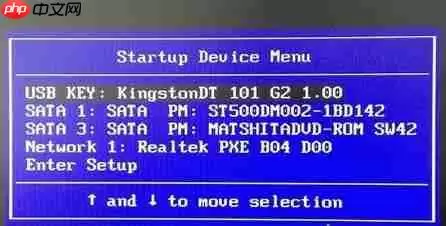
重启电脑时,在开机自检画面出现时连续按下对应热键(常见按键有:F12,F11,F9,Esc,部分笔记本需按F2或Fn+F2,具体请根据电脑品牌确认)。
选择U盘作为启动设备:
在启动选项界面中,用方向键选中你的U盘(名称中一般包含USB或品牌名),按Enter键确认。
三、在PE环境中安装WIM系统
进入PE桌面:
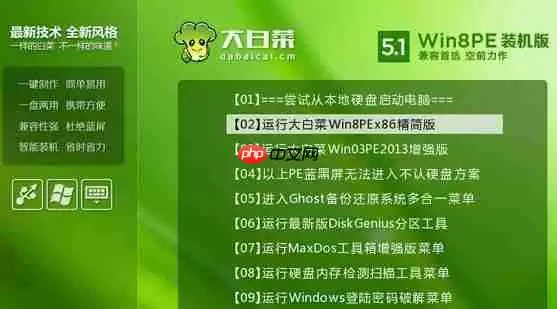
启动U盘后进入大白菜主菜单,选择数字键2或通过方向键选择[02] 运行Win10PE系统(新机型)(视PE版本而定),按回车进入PE桌面。
(可选)磁盘分区操作:
若需重新划分硬盘分区或格式化系统盘(通常是C盘):
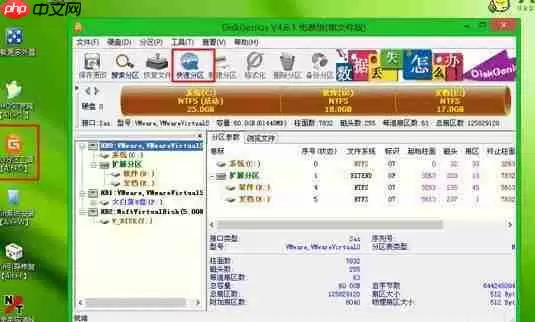
运行桌面上的“DiskGenius分区工具”。
注意:此步骤会清除目标分区所有数据,请提前备份重要资料!如不需调整分区,可跳过此步。
启动大白菜装机程序:
在PE桌面中找到“大白菜一键装机”软件(图标可能略有不同,例如“一键还原”等),双击打开。
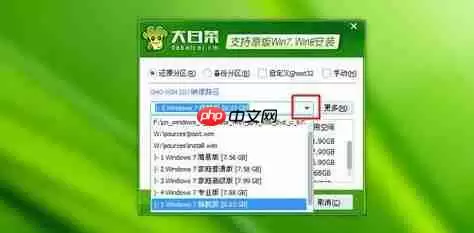
加载WIM镜像:
在装机软件界面中:
点击“选择”或“打开”按钮。
浏览至U盘根目录,找到之前准备好的install.wim文件,选中并打开。
选择系统版本:
软件识别WIM文件后,会列出镜像中的多个版本(如专业版、家庭版等),请选择你需要安装的Windows版本。
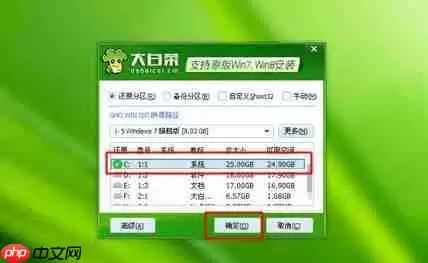
指定安装位置:
在“目标分区”或“还原分区”栏中,选择你希望安装系统的硬盘分区(通常是C盘),请务必确认无误。
开始安装过程:
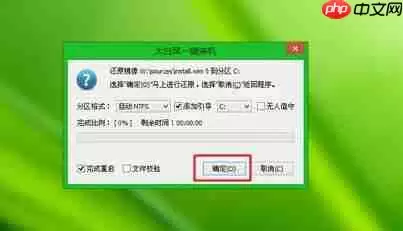
确认镜像路径、系统版本和安装分区正确后,点击“执行”或“确定”。
软件会弹出警告窗口(提示将格式化目标分区),阅读完毕后点击“是”或“确定”继续。
等待安装完成:
此时软件将把WIM文件解压到目标分区。请耐心等待进度条走完(时间约5-15分钟,视U盘速度和系统大小而定)。
重启系统:
安装完成后,软件会提示是否立即重启电脑。请选择“是”或“立即重启”。
关键操作:在电脑重启过程中,当屏幕变黑或刚出现品牌Logo时,迅速拔掉U盘,避免再次从U盘启动。
四、系统初始化设置
系统部署阶段:
电脑重启后,将自动进入Windows后续安装流程。你会看到“正在安装设备”、“准备就绪”等提示,请勿断电!
区域与输入法设置:
首次进入配置界面时,选择“国家或地区”、“键盘布局”(推荐中国+微软拼音),点击“是”或“下一步”。
创建用户账户:
为电脑设置用户名(建议使用英文),可选择是否设置密码,点击“下一步”。
隐私权限设置:
根据个人需求勾选是否启用定位、诊断等功能(建议关闭非必要项目),点击“接受”或“下一步”。
进入系统桌面:
稍等片刻,系统完成最终配置后即可进入全新的Windows桌面环境!
五、(可选)激活系统
进入桌面后,系统可能处于未激活状态。如需激活:
可自行查找并使用合法的数字权利激活工具(请注意来源安全)。
正式版用户可在系统设置中(设置”->“更新和安全”->“激活”)输入购买的Windows产品密钥进行激活。
注意事项:
镜像来源:请务必使用最新原版ISO镜像,避免使用修改版带来的安全隐患。
U盘性能:建议使用USB3.0及以上接口的U盘,提升安装效率。
拔U盘时机:重启提示出现后务必及时拔除U盘,否则可能再次进入PE。
驱动支持:安装完成后,某些硬件(如网卡)可能需要手动安装驱动,建议提前准备好驱动包备用。
按照这份详尽教程操作,使用大白菜在PE环境下安装WIM系统镜像变得非常简单!告别Ghost系统中的捆绑软件,享受干净稳定的操作体验!现在就动手试试吧!


