游乐游手机版
首页/手机教程/文章详情

Turbo C 2.01完美教程:从入门到精通

时间:2025-06-13 17:01
学习c语言时,常常需要使用turbo c 2 01来进行程序的编译与运行,但部分用户可能觉得这款软件操作不便或不清楚具体步骤。接下来,小宋将为大家详细介绍该软件的正确使用方式。1、

学习c语言时,常常需要使用turbo c 2.01来进行程序的编译与运行,但部分用户可能觉得这款软件操作不便或不清楚具体步骤。接下来,小宋将为大家详细介绍该软件的正确使用方式。

1、 双击桌面上已安装的Turbo C 2.01图标,即可启动程序。

2、 小技巧:启动过程中若出现图片提示,点击鼠标可跳过等待,加快加载速度。

Turbo C 2.01完美教程:从入门到精通

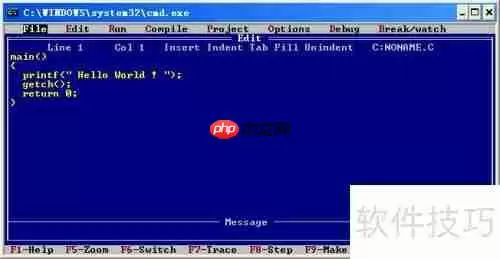
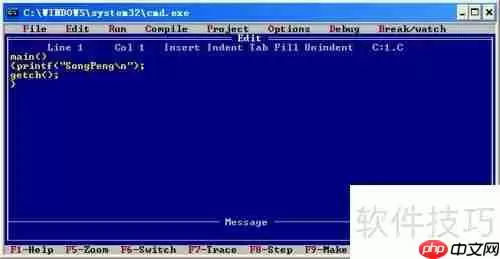
3、 此刻,Turbo C 2.01的主界面已经打开。

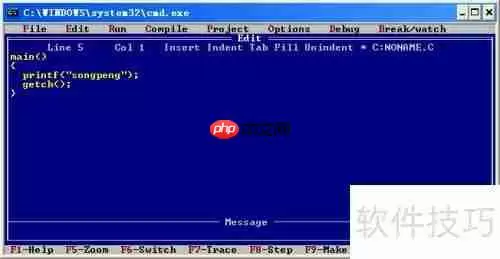
4、 在此界面中可以进行源代码的编写
Turbo C 2.01完美教程:从入门到精通

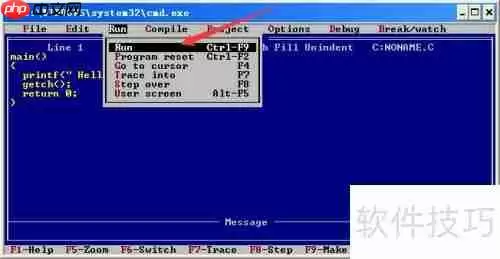
5、 按下Alt+R组合键,随后按下回车键以确认操作。

6、 或者直接使用快捷键Ctrl+F9来执行相同功能。

7、 程序便会开始运行
Turbo C 2.01完美教程:从入门到精通

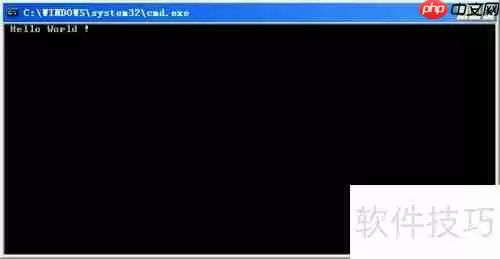
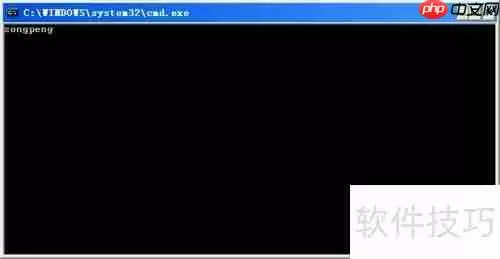
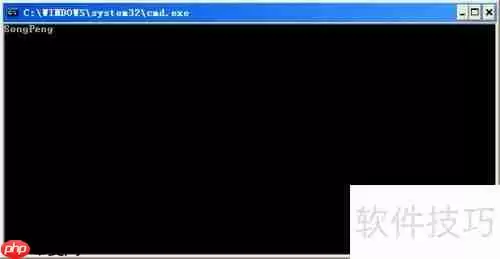
8、 运行结果已经显示出来。

9、 随意按下任意键即可返回主界面。

Turbo C 2.01完美教程:从入门到精通

10、 通常在程序末尾添加getch()函数(用于等待按键),以便暂停程序查看运行结果。

11、 如果没有上述函数,则可通过Alt+F5快捷键查看输出内容。

12、 按下Alt+F组合键,可以打开文件菜单。

13、 在下拉菜单中选择Write to(另存为)选项。

14、 接下来输入保存路径和文件名(需带.c扩展名),建议使用英文或数字命名文件。

15、 然后按下回车键完成确认。

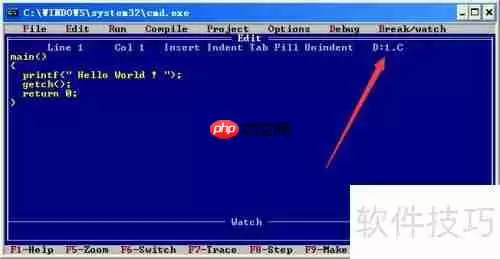
16、 主界面上方右侧的路径和文件名将会更新为刚刚设置的新路径和文件名。
Turbo C 2.01完美教程:从入门到精通

17、 前往刚才指定的路径查找,即可找到刚保存的程序文件。

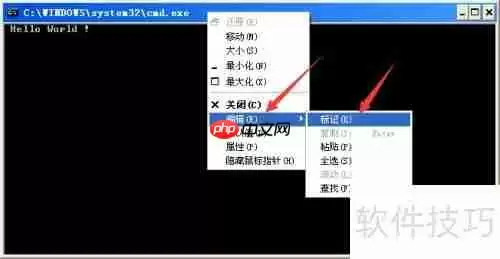
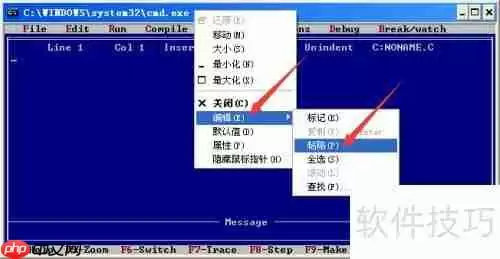
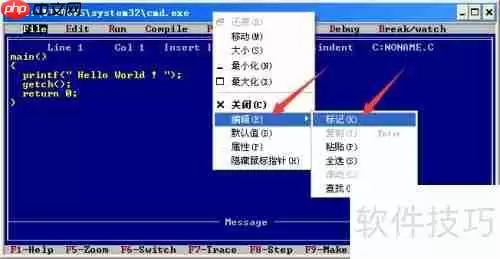
18、 右键点击标题栏,选择编辑并进入标记模式。
Turbo C 2.01完美教程:从入门到精通

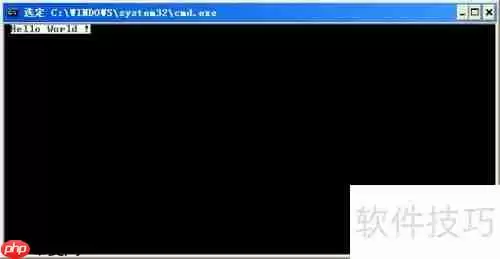
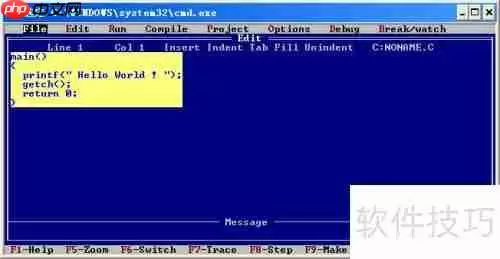
19、 使用鼠标拖动选取需要复制的源代码区域。

20、 →按回车键结束选择
Turbo C 2.01完美教程:从入门到精通

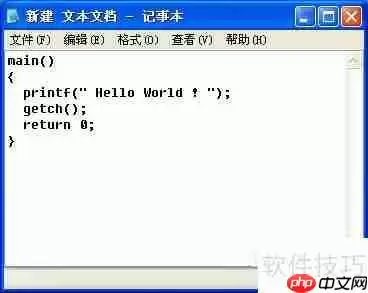
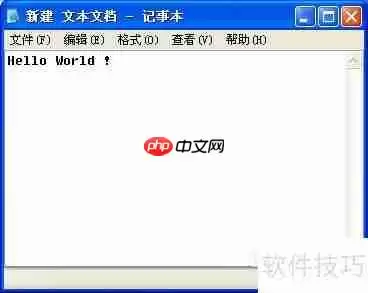
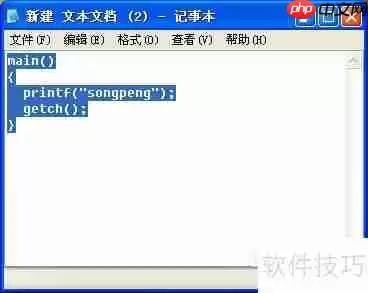
21、 此时记事本中已成功粘贴了选中的源代码内容。

Turbo C 2.01完美教程:从入门到精通

22、 同样的方法也适用于复制运行结果。

Turbo C 2.01完美教程:从入门到精通

Turbo C 2.01完美教程:从入门到精通

Turbo C 2.01完美教程:从入门到精通

23、 当然,也可以从其他地方复制源代码到Turbo C 2.01中运行。
Turbo C 2.01完美教程:从入门到精通

Turbo C 2.01完美教程:从入门到精通

Turbo C 2.01完美教程:从入门到精通

Turbo C 2.01完美教程:从入门到精通

24、 总是面对蓝色界面进行编译,又无法使用鼠标操作,是否觉得既繁琐又乏味?

25、 下面介绍一种更高效的源代码编辑方式。

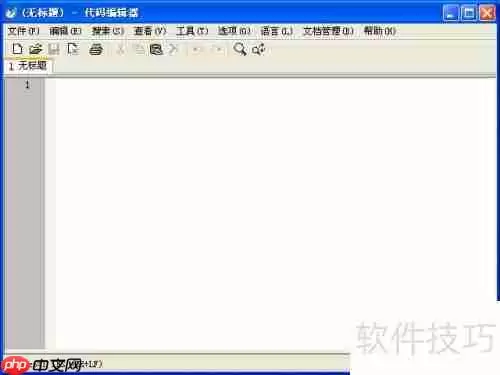
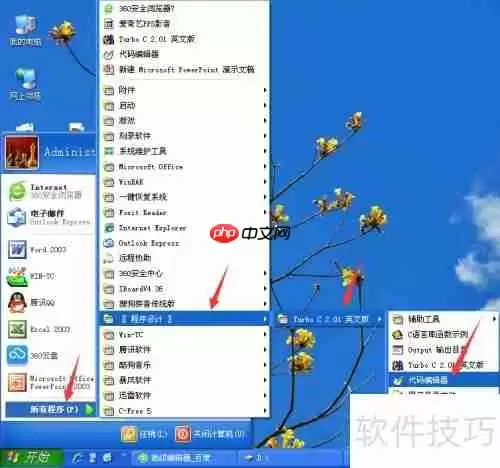
26、 打开开始菜单搜索,找到Turbo C 2.01的安装目录,并定位其自带的代码编辑器程序。
Turbo C 2.01完美教程:从入门到精通

Turbo C 2.01完美教程:从入门到精通

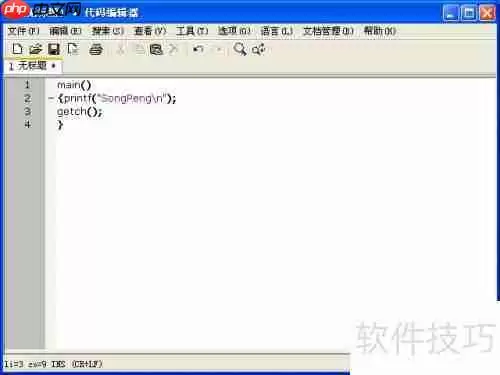
27、 接下来,在这个编辑器窗口中编写代码。

Turbo C 2.01完美教程:从入门到精通

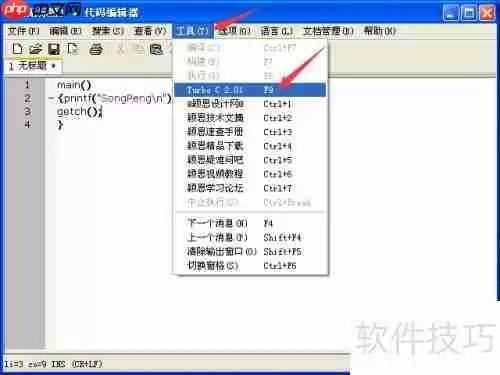
28、 利用Turbo C 2.01工具,或者直接按下F9键进行编译。

Turbo C 2.01完美教程:从入门到精通

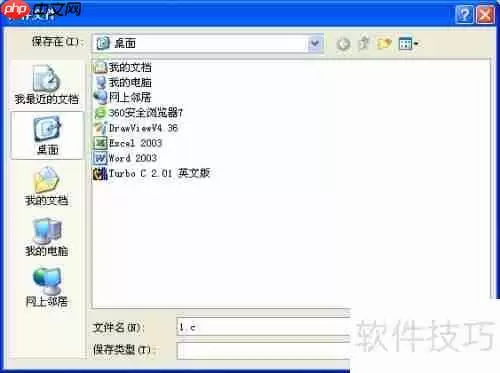
29、 随即弹出一个对话框询问是否保存当前文件。

30、 选择“是”作为响应。

31、 接着选择保存路径并输入文件名

Turbo C 2.01完美教程:从入门到精通

Turbo C 2.01完美教程:从入门到精通

32、 此时会自动跳转回我们熟悉的主界面,且代码正是之前所编辑的内容。

33、 之后的操作流程与前面一致。
Turbo C 2.01完美教程:从入门到精通

Turbo C 2.01完美教程:从入门到精通

34、 通过这种方法,你会发现比起直接使用主界面,这种方式更加便捷高效。

35、 若小宋的分享对你有所帮助,请投上宝贵的一票支持吧。

Turbo C 2.01完美教程:从入门到精通

来源:https://www.php.cn/faq/1356099.html
上一篇火影忍者羁绊7.03版本全面攻略 下一篇Photoshop怎么羽化?Photoshop羽化的使用方法
本站内容用于信息整理与展示,如有侵权或内容问题请及时联系处理。

相关推荐

补充同频道和同主题内容,方便继续浏览更多相关内容。

同类最新

继续查看同栏目最近更新的文章。

更多
手机教程 · 2026-06-30

百度街景功能详解与实景地图应用场景指南

出门前想确认酒店门口好不好停车、餐厅招牌挂在哪一边、或者提前“走一遍”陌生地铁站的出口——这些需求,百度街景功能都能满足。它不是静态图片,而是一张可拖拽、可缩放、带时间戳的360度实景地图,直接把真实街道拉到手机屏幕上。不过,这个功能默认是隐藏的,需要手动打开。 打开街景的三种常用路径 方法一:图层

手机教程 · 2026-06-30

中羽论坛备用入口稳定访问方式完整指南

相信不少羽毛球爱好者都遇到过这样的情况:常逛的羽毛球论坛突然打不开,或者域名更换后一时找不到新入口,心里难免着急。中羽论坛作为国内羽毛球圈重要的社区平台,它的备用入口稳定访问方式在哪里?直接给出答案:https: www badmintoncn com,这个网址是目前最可靠的稳定入口。解决了访问“

手机教程 · 2026-06-30

TapTap老版本官方下载方法 历史版本降级详细教程

想恢复 TapTap 老版本界面、规避新版本强制推送与社区限流,却找不到官方历史安装包入口?这是许多用户遇到的常见问题——目前 TapTap 官网及应用商店已全面下架旧版 APK 下载渠道。实际上,在豌豆荚「历史版本大全」专题页面中,仍可获取完整的老版本资源。只需认准 wandoujia com 域

手机教程 · 2026-06-30

百度街景多久更新一次实景拍摄频率解析

你是否好奇,家楼下新开的奶茶店是否已被百度街景收录?或者导航地图上那个施工围挡,究竟是上周刚竖起的,还是去年拍摄的旧画面?这个问题的答案,直接取决于百度的街景更新策略——官方虽未公布统一周期,但如果你住在北上广深的核心城区,主干道每三个月重采一次已是常态;而换到县城的一条小巷,五年未更新的老数据也毫

手机教程 · 2026-06-30

小米商店查看并删除应用购买记录的方法

小米应用商店的购买记录并没有独立设置一个“查看入口”,而是整合在小米账户的订单体系之中。若想删除这些记录,需要先打开小米商城App,依次进入“我的→全部订单→筛选‘应用 服务’→选择对应订单→删除”。至于设备本地显示的购买标识,可以通过清除应用存储来强制刷新。而对于自动续费类的订阅服务,则必须前往小