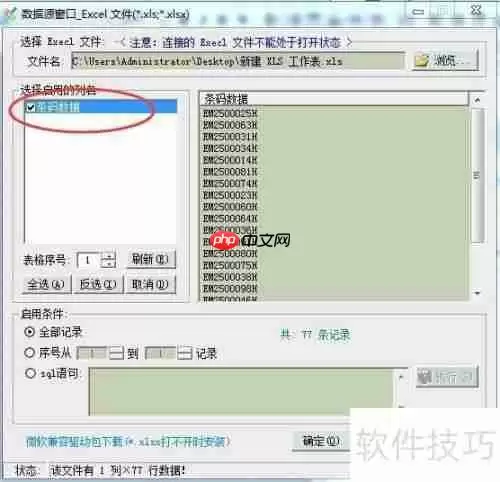
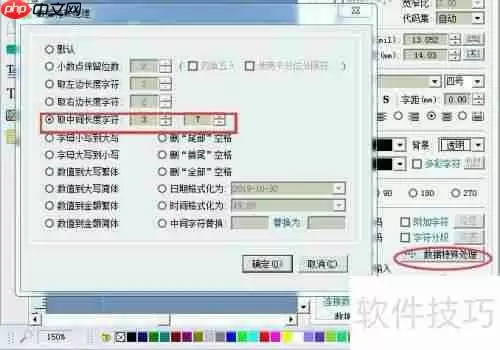
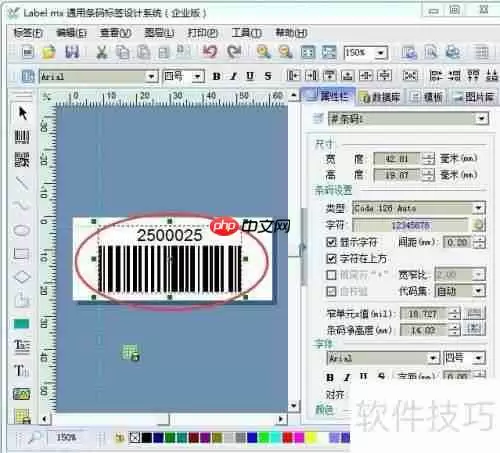
在执行标签条码批量打印任务时,通常会将条码软件与excel数据表相关联,这样软件可以自动读取表格中的某一列或多列数据,从而生成预先设计好的标签。然而,在某些特定情况下,可能会有特殊的打印需求,例如从下图左侧excel表格中提取红框标注的部分数据,然后将其批量生成条码并打印到标签上。
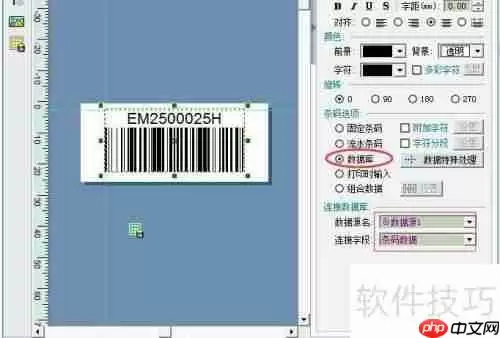
打开软件后,创建一个新的标签页面并设定其尺寸。利用条码工具在标签上随意放置条码,这将会自动生成一个默认为EAN-13类型的一维条码。如果想要调整条码类型,只需双击该条码,在弹出的对话框中选择所需的类型,并输入相应的条码数据即可完成更改。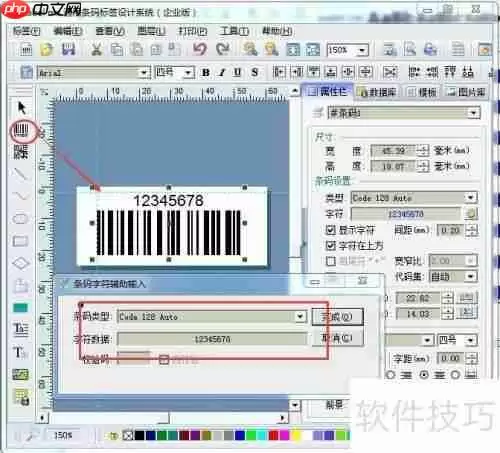
使用数据库连接功能来建立Excel与Labelmx之间的联系,在此之前,请确保Excel文件处于关闭状态。随后,点击左侧工具栏上的数据源按钮,在标签编辑区画出相应的区域,这将产生一个相同的功能按钮。之后,在右侧选择Excel文件作为连接方式,最后完成配置并点击连接设置。
当出现数据源窗口时,点击浏览以定位要连接的Excel文件,选定启用数据的列名后确认操作。此时,数据源按钮会变成绿色,表示Excel已经成功与软件连接。