
如果你使用的是配置较低的电脑,或者已经用了很长时间的CAD软件,可能会遇到运行卡顿的问题。别担心,下面我会介绍几个简单的方法,帮你提升CAD的运行效率。
2025年主流加密货币交易所:
- 欧易OKX >>>进入官网<<< >>>官方下载<<<
- 币安Binance >>>进入官网<<< >>>官方下载<<<
CAD文件太大导致卡顿
1、【PU】命令
我们都知道,绘制建筑、机械等图纸的CAD文件体积通常都很大,所以在打开图纸时,经常会感觉卡顿。如果你也遇到了这种问题,可以尝试使用【PU】命令来解决。

2、全部清理
在电脑上打开CAD编辑软件,将图纸导入软件中,然后在CAD编辑器的命令行中输入【PU】命令,选择所有需要清理的内容,最后点击【全部清理】,这样通常就能解决CAD卡顿的问题了。
CAD软件运行卡顿
1、启用硬件加速
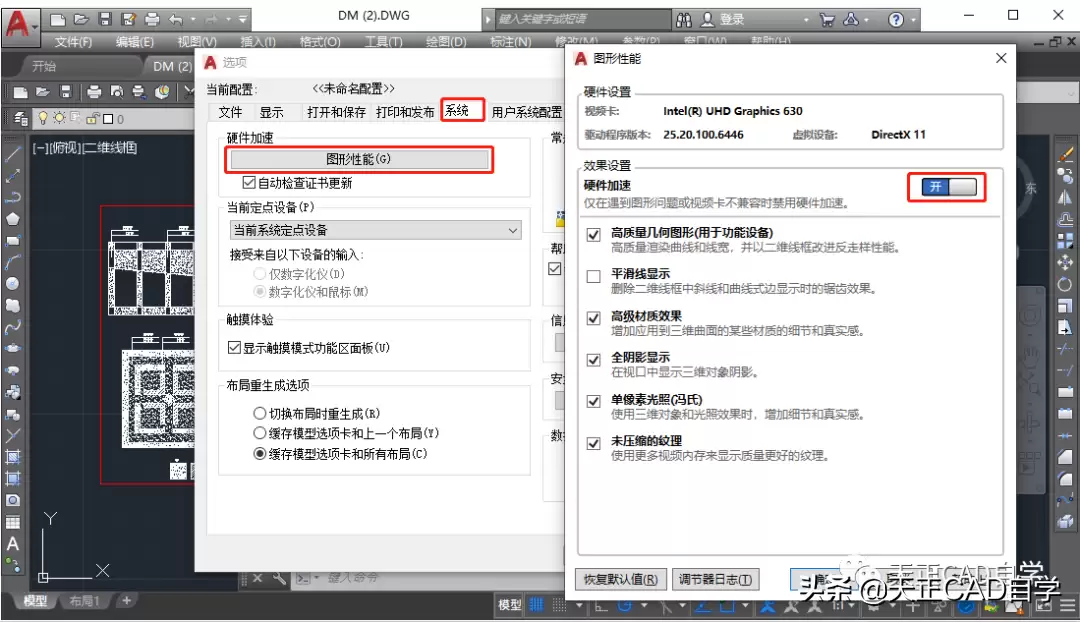
以我安装的AutoCAD2018为例,启用硬件加速可以改善性能。打开AutoCAD,输入【OP】命令,按回车键,进入选项设置对话框,找到【系统】—【图形性能】选项,将硬件加速勾选上,确认完成设置。
2、禁用开始面板
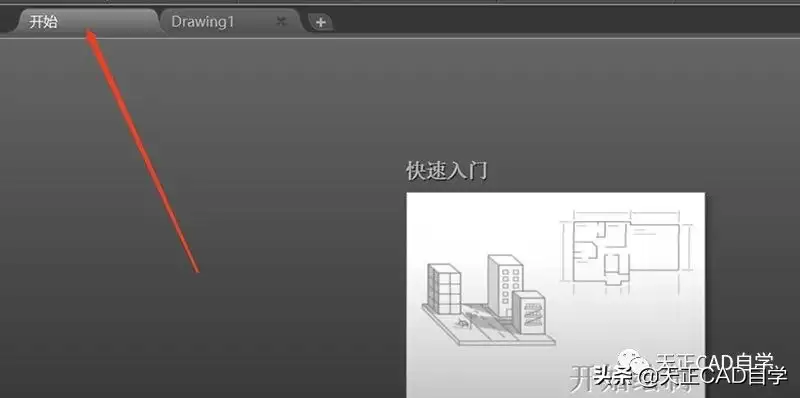
禁用开始面板可以大幅提升软件的打开速度。打开AutoCAD,在命令行中输入【StartMode】命令,按回车键,将值设置为【0】即可。
3、禁止无用功能
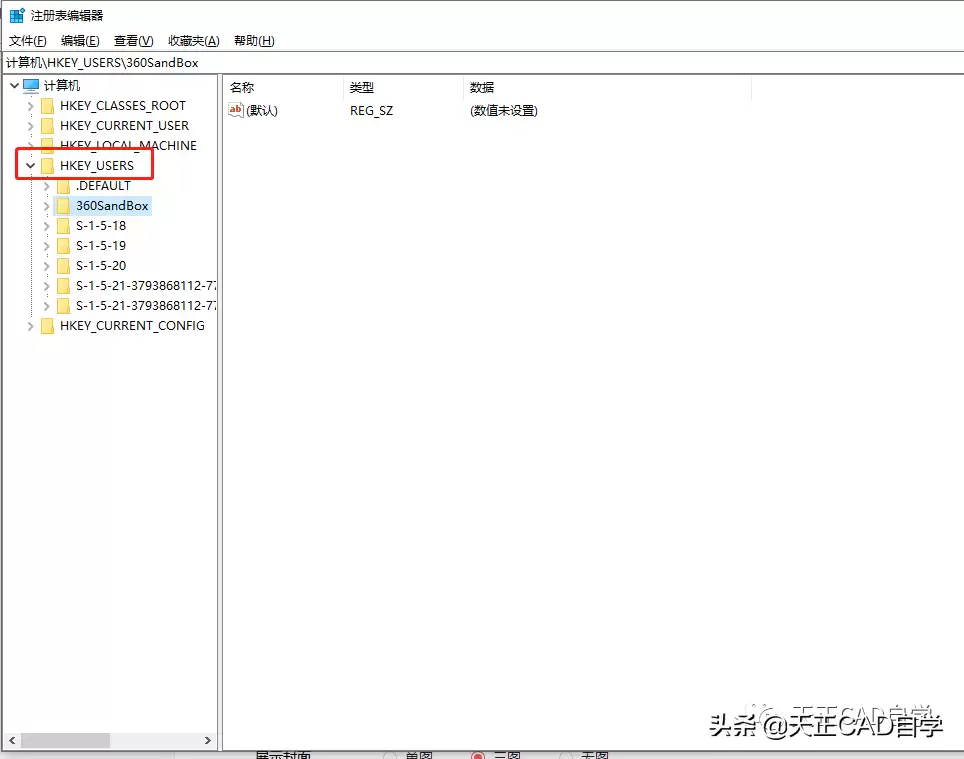
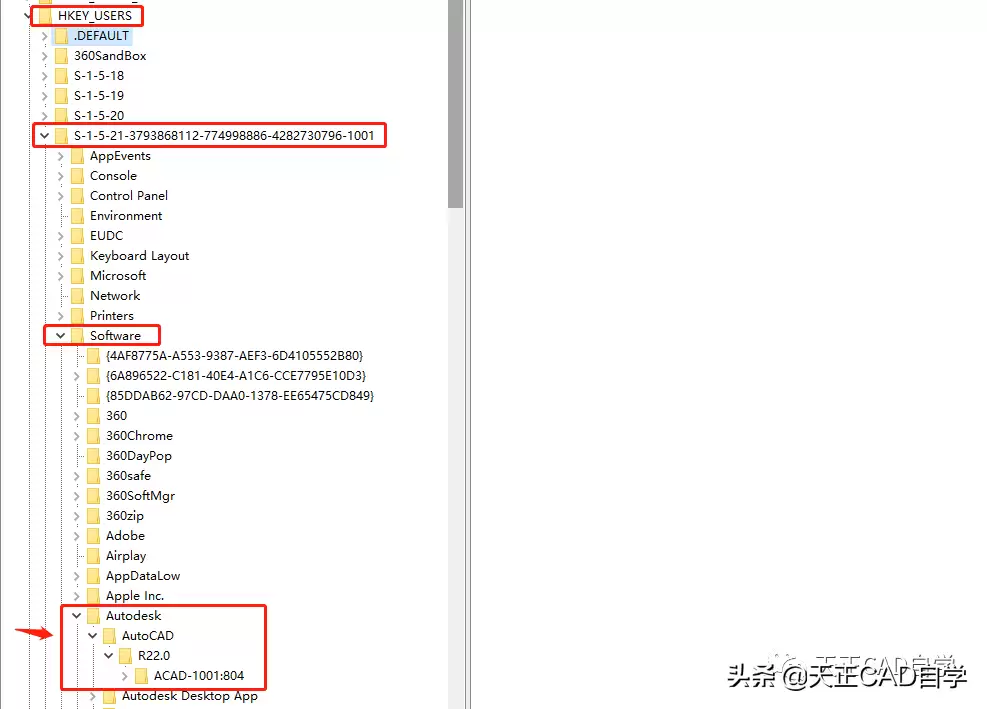
要禁止一些不必要的功能,可以通过修改注册表来实现。按住键盘上的Win+R,输入Regedit,回车,打开注册表编辑器,然后找到如下路径:
继续找到【/Software/Autodesk/AutoCAD/R22.0/ACAD-F001:804/】,点击【InfoCenter】,找到【InfoCenterOn】,将其数值修改为【0】,保存。接着点击【FileNavExtensions】,找到右侧的【ACPROJECT】和【FTPSites】,分别删除,这样就完成了设置。

如果你觉得这些步骤太复杂,也可以在网上找一些加速插件来简化操作。
学习教程推荐:
天正建筑CAD设计零基础入门到精通【全套自学教程】
天正暖通CAD设计零基础入门到精通【全套自学视频教程】
天正电气CAD设计零基础入门到精通【全套自学视频教程】
天正给排水CAD设计零基础入门到精通【全套自学视频教程】


