
游乐游手机版
首页/手机教程/文章详情

Snipaste如何固定比例截图

时间:2025-06-08 17:34
snipaste是一款功能卓越的屏幕截图工具,其中实现固定比例截图的操作相对简单。首先,启动Snipaste程序。如果尚未下载安装,可以访问其正式完成下载与安装步骤。随后,进入截图

snipaste是一款功能卓越的屏幕截图工具,其中实现固定比例截图的操作相对简单。

首先,启动Snipaste程序。如果尚未下载安装,可以访问其正式完成下载与安装步骤。

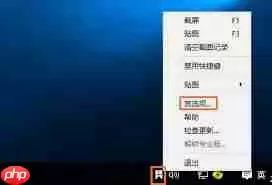
随后,进入截图前的准备工作。你会发现在界面中有一个截图按钮,点击之后会出现一个功能菜单。
Snipaste如何固定比例截图

确定截图范围

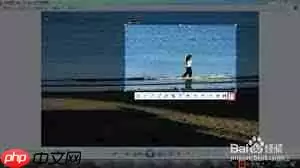
在这个菜单里,有多种截图模式可供选择。如果打算执行固定比例截图,别急于立即截图,而是先在菜单里找到“固定比例截图”的选项。这里有几种常用的固定比例可以选择,例如1:1、4:3、16:9等,能够适应各种不同的应用场景。

选定所需的固定比例后,鼠标光标将变为十字形。这时,把鼠标定位到目标截图区域的左上角,按下鼠标左键并保持按压状态,然后向右下方拖动以划定截图范围。松开鼠标后,选定的区域便会依据先前设定的固定比例完成截图。
Snipaste如何固定比例截图

举个例子,假如选择了16:9的比例截图,那么最终得到的图像将是这种特定比例的矩形区域。

截图结束后,Snipaste会显示截图编辑窗口。在此处,你可以为截图添加注释、插入文字或箭头等内容,从而使得截图信息更加直观易懂。若仅需保存固定比例截图,可以直接点击编辑界面右上角的保存按钮。保存格式涵盖常见的图片类型,如PNG等,还可以指定保存路径以便日后检索和运用。

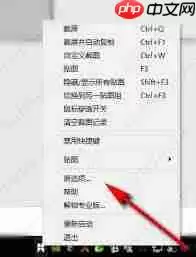
此外,Snipaste也提供了快捷键功能以简化固定比例截图的过程。例如,在截图过程中,可以通过快捷键迅速切换固定比例选项,即便手头没有鼠标也能高效完成固定比例截图。具体快捷键的配置可在软件的设置选项中查询和修改。
Snipaste如何固定比例截图

总而言之,借助Snipaste进行固定比例截图非常便捷高效,无论是在捕捉特定比例的图片资料方面,还是在涉及画面比例要求的任务中,它都能出色地满足需求。一旦熟悉了这些操作技巧,你便能自如地利用Snipaste获取符合个人预期比例的截图了。

来源:https://www.php.cn/faq/1348595.html
上一篇酷狗音乐id怎么查看 下一篇Word文档如何给文字添加边框
本站内容用于信息整理与展示,如有侵权或内容问题请及时联系处理。

相关推荐

补充同频道和同主题内容,方便继续浏览更多相关内容。

同类最新

继续查看同栏目最近更新的文章。

更多
PixPix首发HappyHorse 1.1开启电商视频内容新起点
手机教程 · 2026-07-04

PixPix首发HappyHorse 1.1开启电商视频内容新起点

阿里巴巴推出HappyHorse 1 1之后,行业内关于AI视频生成的讨论热度持续走高。PixPix作为领先的电商AI内容平台,反应非常迅速——第一时间完成了集成,成为首批支持这款新模型的平台之一。 你无需专门前往阿里官网单独注册,也无需费力适应全新的操作界面。打开PixPix,直接就能上手使用。

OpenToonz导出视频无声问题?参数设置与修复指南
手机教程 · 2026-07-04

OpenToonz导出视频无声问题?参数设置与修复指南

OpenToonz导出MP4无声音,通常因时间线音频轨道喇叭图标未启用或输出设置中“包含音频”未勾选。需手动勾选并检查音频格式兼容性,建议使用PCM编码WAV文件并统一采样率(如48000Hz),同时确保导出路径有写入权限。

飞书多维表格创建方法及高级应用技巧全解析
手机教程 · 2026-07-04

飞书多维表格创建方法及高级应用技巧全解析

在飞书中创建多维表格可通过三种方式:新建空白表格并自定义字段类型、使用AI自动生成具有关联关系的多张数据表、导入本地Excel文件并指定字段类型。字段类型保存后不可修改。还可将多维表格嵌入文档实现实时协同查看。

高校邦在线教育平台官网登录入口
手机教程 · 2026-07-04

高校邦在线教育平台官网登录入口

高校邦的官方学习平台入口非常易于记忆,只需直接访问 http: gaoxiaobang com 即可快速进入。这里直截了当地给出链接,免去用户四处查找的麻烦。目前该在线教育平台整合了超过8000门跨学科慕课课程,支持PC端与移动端无缝切换,并能根据个人学习习惯进行智能推荐,同时提供院校专属门户及教

智通人才网项目经验详细描述修改教程
手机教程 · 2026-07-04

智通人才网项目经验详细描述修改教程

在智通人才网个人简历中调整项目经验,其实是个很常见但容易被忽略细节的操作。先登录账号,进入简历编辑页的“项目经验”独立模块,找到对应项目后点击右侧的“编辑”按钮,就能在弹出窗口中修改【项目描述】或【职责与成果】文本框里的内容。支持换行和基础格式,不过如果从Word等地方直接粘贴,很容易带出隐藏格式导