如何在windows 10系统上安装江民速智版杀毒软件?
1、 首先,访问江民速智版杀毒软件的游戏。
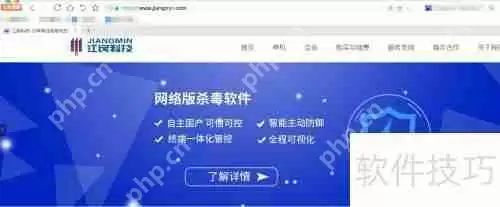
2、 找到并点击单机版按钮。
3、 然后,点击速智版杀毒软件选项开始操作。


4、 根据您的系统位数,选择合适的下载选项。

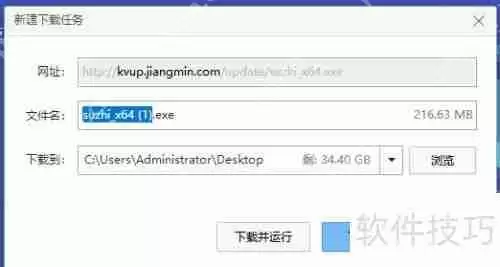
5、 下载完成后,双击运行安装程序。
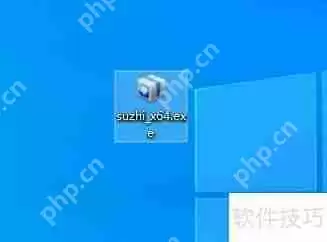
6、 在安装界面中,点击箭头形图标继续。
7、 如果需要,点击自定义路径按钮,并选择新的安装位置。

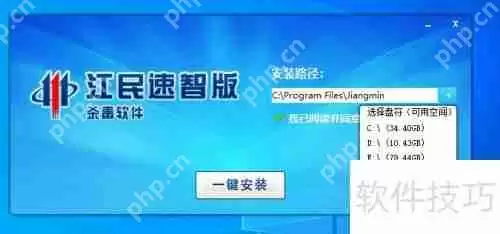
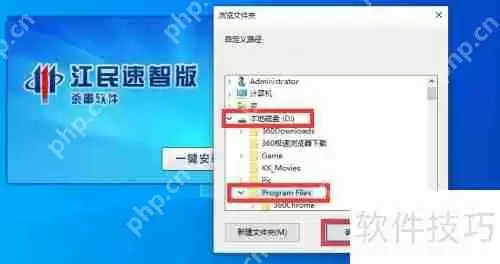
8、 最后,点击一键安装按钮,启动安装流程。
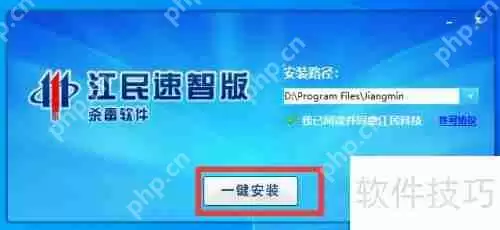

9、 安装完成后,您将看到如下界面。


如何在windows 10系统上安装江民速智版杀毒软件?
1、 首先,访问江民速智版杀毒软件的游戏。
2、 找到并点击单机版按钮。
3、 然后,点击速智版杀毒软件选项开始操作。
4、 根据您的系统位数,选择合适的下载选项。
5、 下载完成后,双击运行安装程序。
6、 在安装界面中,点击箭头形图标继续。
7、 如果需要,点击自定义路径按钮,并选择新的安装位置。
8、 最后,点击一键安装按钮,启动安装流程。
9、 安装完成后,您将看到如下界面。
补充同频道和同主题内容,方便继续浏览更多相关内容。
继续查看同栏目最近更新的文章。

阿里巴巴推出HappyHorse 1 1之后,行业内关于AI视频生成的讨论热度持续走高。PixPix作为领先的电商AI内容平台,反应非常迅速——第一时间完成了集成,成为首批支持这款新模型的平台之一。 你无需专门前往阿里官网单独注册,也无需费力适应全新的操作界面。打开PixPix,直接就能上手使用。

OpenToonz导出MP4无声音,通常因时间线音频轨道喇叭图标未启用或输出设置中“包含音频”未勾选。需手动勾选并检查音频格式兼容性,建议使用PCM编码WAV文件并统一采样率(如48000Hz),同时确保导出路径有写入权限。

在飞书中创建多维表格可通过三种方式:新建空白表格并自定义字段类型、使用AI自动生成具有关联关系的多张数据表、导入本地Excel文件并指定字段类型。字段类型保存后不可修改。还可将多维表格嵌入文档实现实时协同查看。

高校邦的官方学习平台入口非常易于记忆,只需直接访问 http: gaoxiaobang com 即可快速进入。这里直截了当地给出链接,免去用户四处查找的麻烦。目前该在线教育平台整合了超过8000门跨学科慕课课程,支持PC端与移动端无缝切换,并能根据个人学习习惯进行智能推荐,同时提供院校专属门户及教

在智通人才网个人简历中调整项目经验,其实是个很常见但容易被忽略细节的操作。先登录账号,进入简历编辑页的“项目经验”独立模块,找到对应项目后点击右侧的“编辑”按钮,就能在弹出窗口中修改【项目描述】或【职责与成果】文本框里的内容。支持换行和基础格式,不过如果从Word等地方直接粘贴,很容易带出隐藏格式导