









苹果手机系统卡顿严重 优化iOS运行速度的十种方法
时间:2025-05-16 作者:游乐小编
清理ios系统缓存、关闭后台应用刷新、更新ios系统、重置所有设置、使用低电量模式、减少动画效果、关闭无用通知、卸载不常用应用、优化icloud照片库使用、恢复出厂设置均可提升ios性能。通过这些方法,可以有效改善ios系统卡顿问题,提升使用体验。
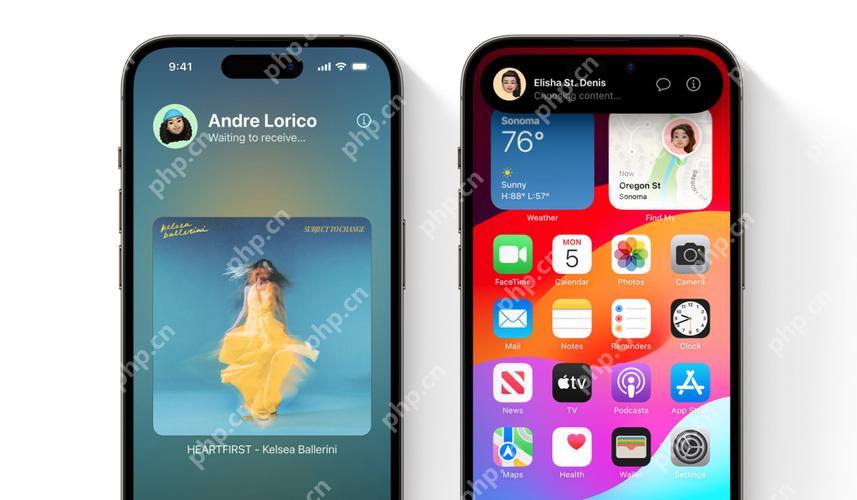
苹果手机系统卡顿的原因多种多样,但可以通过一些方法优化iOS的运行速度,提升使用体验。
如何清理iOS系统缓存来提升性能?iOS系统在使用过程中会产生大量缓存,这些缓存如果长时间不处理,可能会导致系统运行变慢。清理缓存的方法包括:进入“设置”>“通用”>“iPhone存储空间”,在这里你可以看到每个应用的存储情况,点击“卸载应用”可以清理缓存,同时还能释放一些空间。另外,使用一些第三方清理工具也可以达到类似的效果,但要注意选择可靠的应用,以免对系统造成损害。清理缓存不仅能提升系统速度,还能让你的手机更顺畅地运行。
关闭后台应用刷新是否能改善iOS卡顿问题?后台应用刷新是iOS的一项功能,允许应用在后台更新内容。虽然这项功能很方便,但它也会消耗系统资源,导致卡顿。可以通过“设置”>“通用”>“后台应用刷新”来关闭或选择性地关闭某些应用的后台刷新。关闭后台应用刷新后,你可能会发现系统运行速度有所提升,尤其是在内存较小的设备上效果更为明显。当然,这也意味着一些应用可能不会及时更新,但对于提升系统性能来说,是一个值得尝试的方法。
更新iOS系统是否能解决卡顿问题?苹果定期发布iOS系统更新,这些更新不仅修复了已知的bug,还优化了系统性能。通过“设置”>“通用”>“软件更新”来检查并安装最新的iOS版本,可以有效地解决一些卡顿问题。然而,有时候更新可能会带来新的问题,所以在更新前最好备份数据。总的来说,保持系统更新是一个不错的选择,但要谨慎对待每个版本的更新。
如何通过重置所有设置来优化iOS性能?如果上述方法都没有明显效果,可以尝试重置所有设置。进入“设置”>“通用”>“重置”>“重置所有设置”,这不会删除你的数据,但会将所有设置恢复到默认值。这可能会解决一些由于设置不当导致的卡顿问题。不过,重置后需要重新配置一些常用设置,所以在执行前要做好准备。
使用低电量模式是否能提升iOS运行速度?低电量模式不仅能延长电池寿命,还能在一定程度上提升系统运行速度。通过“设置”>“电池”>“低电量模式”开启此功能。低电量模式会限制一些后台活动和视觉效果,从而减轻系统负担。虽然这会影响一些功能的使用,但对于临时提升系统速度来说,是一个有效的方法。
如何通过减少动画效果来提升iOS性能?iOS系统的动画效果虽然美观,但也会消耗系统资源。可以通过“设置”>“辅助功能”>“运动”>“减少运动”来关闭一些动画效果。这不仅能提升系统速度,还能减少视觉干扰。对于那些对动画效果不敏感的用户来说,这是一个不错的选择。
关闭无用的通知是否能改善iOS卡顿问题?通知是iOS系统的一项重要功能,但过多的通知会导致系统负担加重。可以通过“设置”>“通知”来管理每个应用的通知,关闭那些不必要的通知。减少通知不仅能减少系统卡顿,还能让你的手机使用体验更加清爽。
如何通过卸载不常用应用来优化iOS性能?手机上安装的应用越多,系统负担就越重。定期检查并卸载那些不常用的应用,可以有效地提升系统性能。进入“设置”>“通用”>“iPhone存储空间”,在这里你可以看到每个应用的使用情况,选择那些长时间未使用的应用进行卸载。这不仅能释放存储空间,还能减轻系统负担。
使用iCloud照片库是否会影响iOS性能?iCloud照片库虽然方便,但如果你的网络连接不稳定,可能会导致系统卡顿。可以通过“设置”>“照片”>“优化iPhone存储”来减少本地存储的照片数量,从而减轻系统负担。如果你发现使用iCloud照片库后系统变慢,可以尝试关闭此功能,或者在网络条件较好时使用。
如何通过恢复出厂设置来解决iOS卡顿问题?如果以上所有方法都无法解决卡顿问题,可以考虑恢复出厂设置。进入“设置”>“通用”>“重置”>“抹掉所有内容和设置”,这会将你的手机恢复到出厂状态。恢复出厂设置前一定要备份数据,因为这会删除所有数据。恢复出厂设置是一个彻底的解决方案,但需要重新设置和恢复数据,所以要谨慎使用。

- 僵尸追我 iPhone
- 119.41 Bytes 时间:12.23
小编推荐:
相关攻略
更多 - 如何将iphone14pro调至静音模式 06.01
- iphone触控id屏幕无反应无法激活怎么办 06.01
- UC浏览器视频保存到新设备 05.31
- 在iphonexr中怎么打开半屏功能?打开半屏功能的方法说明 05.31
- FaceID失灵?重启与重新设置的正确步骤 05.31
- 无线充电器选择:哪些型号兼容iPhone? 05.31
- 苹果手机密码忘记了怎么办才能解开 苹果手机密码解锁方法 05.31
- iPhone11ProMax如何设置APP屏幕使用时间 05.31
热门推荐
更多 -

- 我的世界
- 休闲益智 | 58.26 MB
- 2022.12.20 | 游戏介绍我的世界国际版...
-

- 神灯猜名人Akinator the Genie网页版
- 休闲益智 | 18.8 MB
- 2022.09.30 | 神灯猜名人Akinator the...
-

- 熊出没之狂野大陆
- 休闲益智 |
- 2022.09.16 | 《熊出没·狂野大陆》是...
-

- dnf60
- 角色扮演 | 121 MB
- 2022.09.14 | dnf60版本怀旧服官网最...
-

- 熊出没之狂野大陆免费观看完整版
- 卡牌桌游 |
- 2022.09.19 | 熊出没狂野大陆完整版是...





热门文章
更多 -

- 《哈利波特:魔法觉醒》守护神测试方法攻略
-
2022-09-17 13:04
手游攻略
-

- 大话西游手游冰封幻境最强攻略 冰封幻境解析
-
2022-05-08 21:12
手游攻略
-

- 黑人抬棺材专业团队跳舞
-
2022-07-30 08:06
八卦新闻
-

- 口袋妖怪金手指代码大全
-
2021-12-12 12:51
单机攻略
-

- 《巫师3》妓院升级心得
-
2021-12-16 01:00
单机攻略