
电脑如何pdf转ppt?快来试试这4种转换方法!
在日常的办公和学习中,我们常常需要将pdf文件转换为ppt格式,以便更好地进行演示和编辑。那么,如何在电脑上将pdf转换为ppt呢?本文将介绍四种常见的pdf转ppt方法。
免费影视、动漫、音乐、游戏、小说资源长期稳定更新! 👉 点此立即查看 👈
方法一:使用专业的PDF转换软件,通过专业的PDF转换软件,可以高效地将PDF文件转换为PPT格式。这些软件通常提供多种转换选项,并支持批量转换,非常适合处理大量文件。
成品ppt在线生成,百种模板可供选择☜☜☜☜☜点击使用;
优点:转换速度快,质量高,支持多种格式和批量转换。缺点:需要下载并安装软件,占用系统资源;部分软件可能需要付费使用。推荐工具:PHP中文网PDF转换器
操作步骤:
1、从官网(https://www.php.cn/link/6ad352975d2f1649b553212e0b61731f。
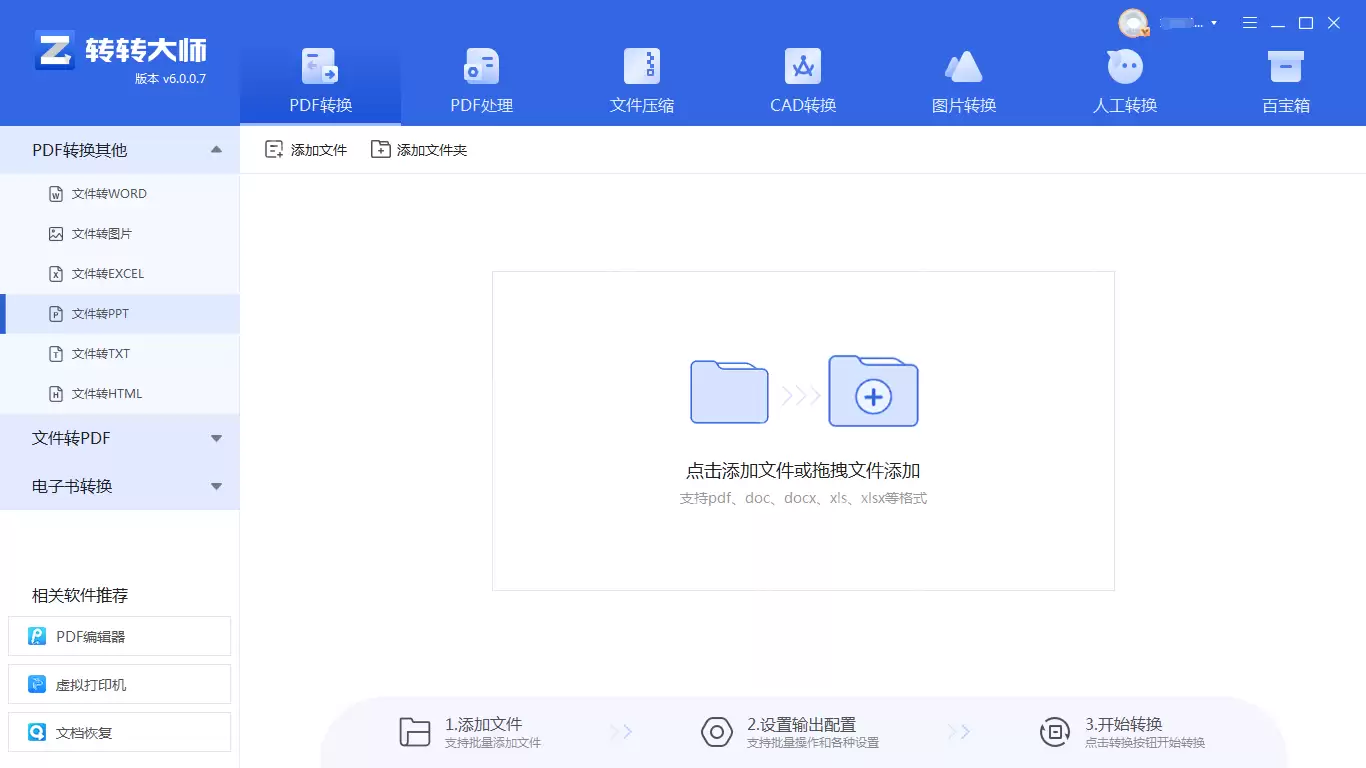
2、选择“文件转PPT”选项。
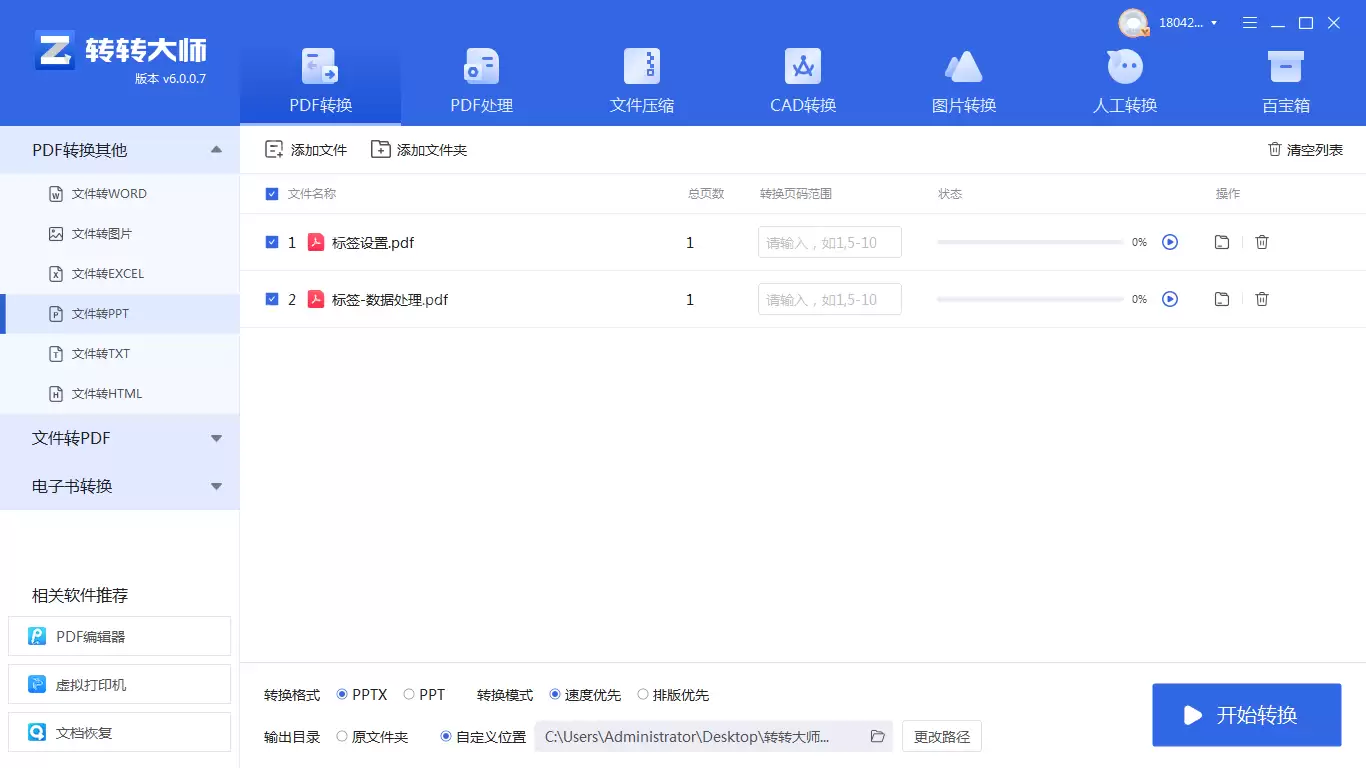
3、上传PDF文件,支持批量转换,因此如果文件数量多,可以直接添加文件夹。
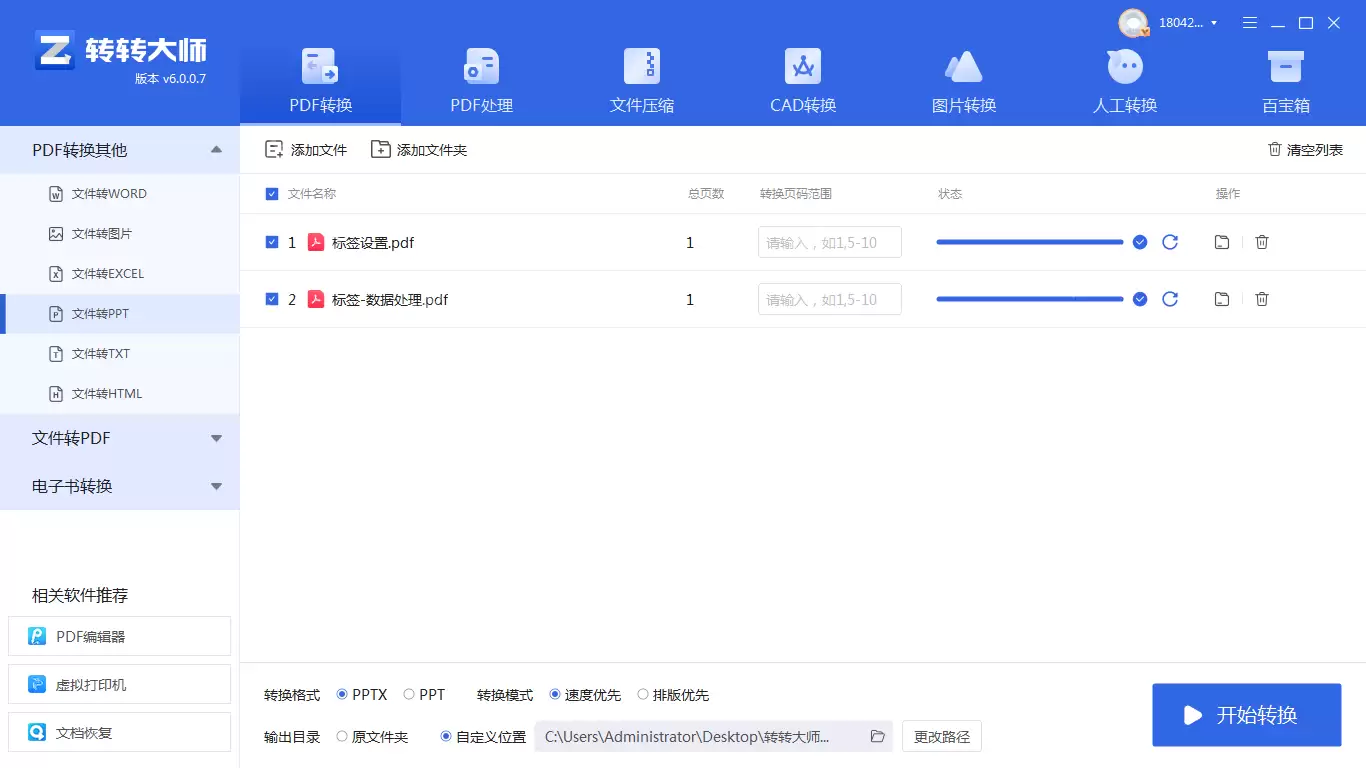
4、等待转换完成。
注意:在转换前,确保PDF文件的质量和完整性。转换后,及时检查PPT文件,确保格式和内容的准确性。
方法二:使用Adobe Acrobat,Adobe Acrobat是一款功能强大的PDF处理软件,它提供了将PDF文件导出为PPT的功能。通过简单的操作,用户可以将PDF文件的内容转换为PowerPoint演示文稿。
优点:转换质量高,支持多种输出格式和自定义选项。缺点:Adobe Acrobat通常需要付费使用,且对系统资源要求较高。推荐工具:Adobe Acrobat Pro DC
操作步骤:
1、打开Adobe Acrobat Pro DC软件。
2、选择并打开需要转换的PDF文件。
3、在菜单栏上选择“文件” > “导出为” > “Microsoft PowerPoint演示文稿”。
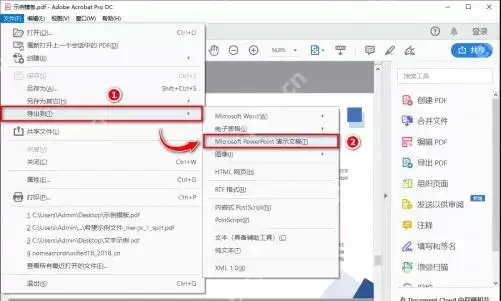
4、设置输出选项,如页面范围、布局等。5、点击“保存”按钮,等待转换完成。
注意:确保已安装最新版本的Adobe Acrobat。转换后,可能需要手动调整PPT文件的格式和布局。
方法三:使用在线转换工具,在线转换工具是另一种方便的选择,用户无需下载或安装任何软件,只需上传PDF文件并选择PPT作为输出格式,即可进行转换。
优点:操作简单,无需额外安装软件,支持多种格式转换。缺点:转换速度可能较慢,且对文件大小和格式有一定限制。推荐工具:PHP中文网在线转换工具
操作步骤:
1、打开在线pdf转ppt网址:https://www.php.cn/link/b6bcdc5176f139f9c4c0036b123ee12d
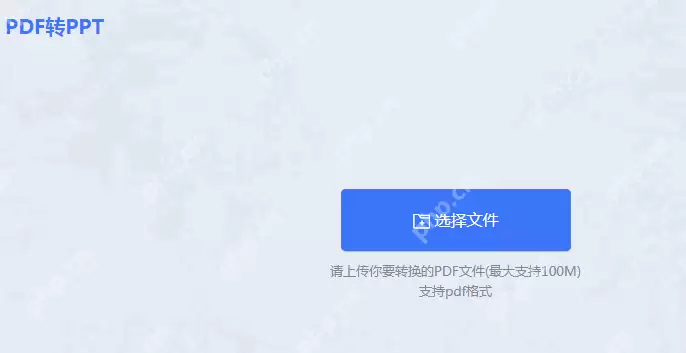
2、选择并上传需要转换的PDF文件。
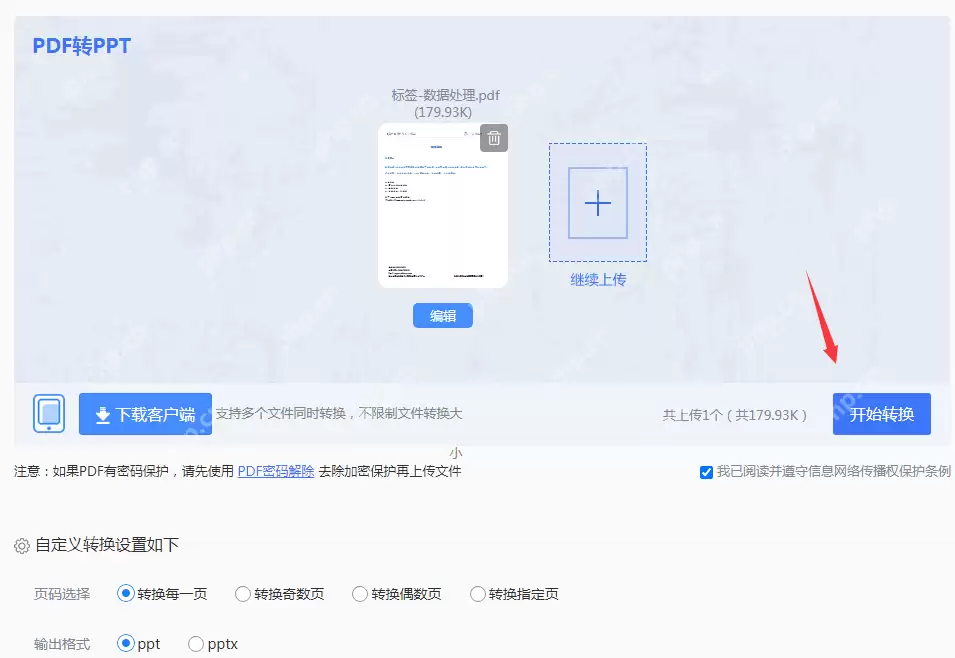
3、文件上传后,根据需求设置自定义转换选项,然后点击开始转换。
注意:转换后,及时检查PPT文件的质量和格式。
方法四:手动复制粘贴,对于内容较为简单、对格式要求不高的PDF文件,用户可以选择手动复制粘贴的方式将其转换为PPT。通过打开PDF文件并逐一复制其中的文本、图片等元素,然后粘贴到PPT的相应页面中,即可完成转换。
优点:无需额外软件,操作简单。缺点:转换过程繁琐,耗时长,且对格式和布局的准确性要求较高。推荐工具:任何支持打开PDF和PPT文件的软件
操作步骤:
1、打开PDF文件,并创建一个新的PPT演示文稿。
2、逐一复制PDF中的文本、图片等元素。
3、在PPT中新建幻灯片,并将复制的内容粘贴到相应的幻灯片中。
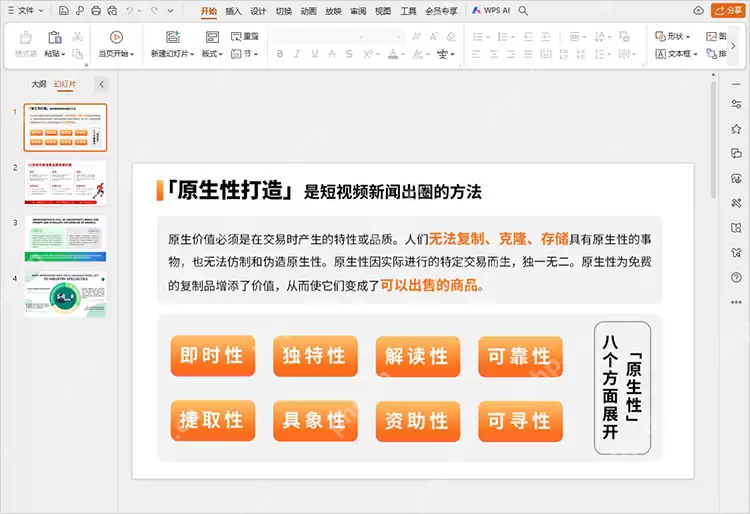
4、根据需要调整PPT中的排版和格式。注意:在复制粘贴过程中,确保内容的完整性和准确性。转换后,对PPT文件进行仔细检查,确保格式和布局符合要求。
总结
相关攻略
如何让桌面图标阴影消失?一份跨Windows版本的操作指南 你是否也遇到过这样的情况:电脑桌面上的图标和文件夹,忽然多出了一层阴影。这不仅让屏幕看起来有些杂乱,视觉上也让人不那么舒服。其实,这通常是系统设置里的一个小选项在“作怪”。今天就和大家聊聊,如何在不同版本的Windows系统中,一步步取消这
给Windows系统换个“新面孔”:一招教你全局替换字体 用电脑久了,总想给它加点个性化的装扮。换个桌面背景、调整一下图标布局,这些操作大家都很熟悉。不过,你是否想过给整个Windows系统的字体也换一换?特别是升级到Windows 11后,不少朋友发现,过去一些修改字体的方法似乎不太灵了。把系统默
原生Steam Link应用正式登陆苹果Vision Pro,实现4K高清游戏串流体验 游戏玩家们迎来重磅消息。根据知名科技媒体9to5Mac的报道,Valve已正式推出专为visionOS系统开发的原生Steam Link应用测试版。苹果Vision Pro用户现在即可通过TestFlight平台
腾讯云发布国内首款AI浏览器“龙虾”QBotClaw,开启智能浏览新体验 2025年4月8日,腾讯云通过官方微博正式宣布,旗下国内首个AI智能浏览器——“龙虾”QBotClaw已全面上线。这一发布虽略显突然,但其在行业内的战略意义不容小觑。根据官方指引,用户只需在电脑端打开QQ浏览器,点击界面中醒目
IT之家 4 月 6 日消息,荣耀全场景软件主理人 @荣耀席迎军 今日再度分享了 MagicBook 全新 AI UI。他透露,他的电脑在升级最新版本后,性能大幅度提升,而且可玩性更高。有网友询问了
热门专题
热门推荐
《红色沙漠》泥浆行者卢特米勒打法技巧分享 在开放世界游戏《红色沙漠》中,泥浆行者卢特米勒是许多玩家在冒险途中遭遇的强大挑战。这个被称为“聚合人”的异型BOSS,以其独特的攻击模式和较高的血量,成为了一个标志性的难关。但只要掌握正确的攻略方法,击败它并非难事。本文将为你详细解析卢特米勒的打法技巧与核心
Linktopia是什么 简单来说,Linktopia是一个专为SaaS创业社区打造的链接交换平台。它的构想很直接:一群资深的SEO和链接建设专家,发现初创公司获取高质量外链实在头疼,于是干脆搭建了一个“以链接换链接”的集市。目标用户也相当明确,就是那些急需提升域名权威和自然流量的创始人,以及为他们
机车夺冠者张雪:未来五年,我们将吃掉国际大牌 50% 以上份额 (图片来源:摄图网) 历史在这一刻被改写。当地时间3月28日,当法国车手瓦伦丁・德比斯驾驶着那辆张雪机车820RR-RS赛车,在世界超级摩托车锦标赛(WSBK)葡萄牙站WorldSSP组别率先冲线时,领先优势竟接近4秒。这不仅是一场胜利
Empathy产品介绍 在生活中遭遇重大变故,比如失去亲人,那种无助和繁复的事务处理交织在一起的感受,很多人都经历过。这时候,如果有一双手既能提供情感依靠,又能帮忙理清千头万绪,无疑是雪中送炭。Empathy就是这样一家公司,它专注于为处于人生重大转变期的人们提供支持和解决方案,尤其是面对丧失和重大
《红色沙漠》疾风大作怎么打?人型BOSS高效打法全解析 在《红色沙漠》的冒险旅程中,人型BOSS“疾风大作”以其高强度的战斗机制,成为许多玩家前进路上的棘手挑战。掌握正确的应对策略,是将其成功击败的关键。本文将为您详细拆解疾风大作的打法技巧,助您轻松攻克。 应对疾风大作的核心战术非常明确:首选武器为


