
Win10任务栏怎么还原?Win10任务栏还原方法
有时在使用win10系统时,你可能会发现任务栏突然消失了,这会让人感到不适应。如果你想恢复任务栏,下面我将为你提供两种解决方案。
免费影视、动漫、音乐、游戏、小说资源长期稳定更新! 👉 点此立即查看 👈
方法一
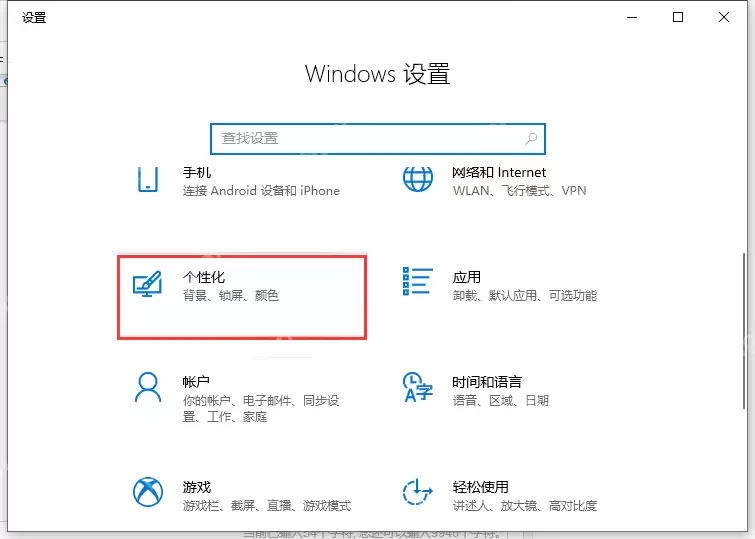
1、按下键盘上的Win+i快捷键,打开设置窗口,然后选择“个性化”选项。
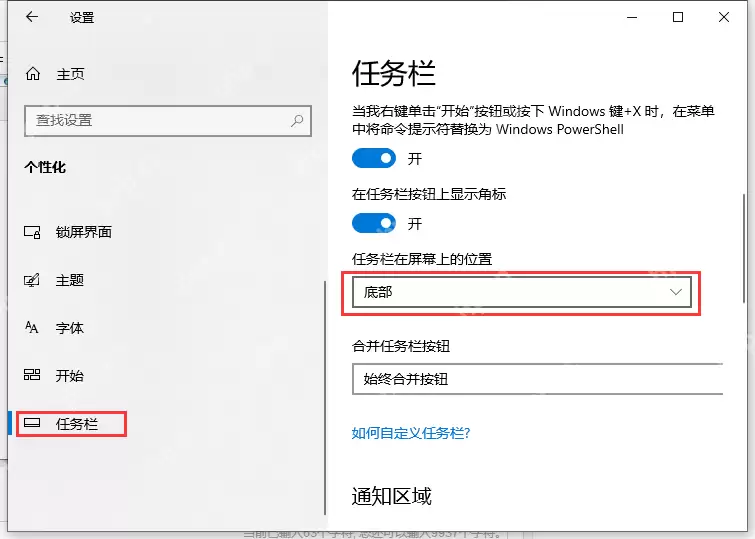
2、在个性化设置中,找到任务栏设置,调整任务栏在屏幕上的位置,可以选择“顶部”、“底部”或“左右”,将位置设置为“底部”即可。
方法二
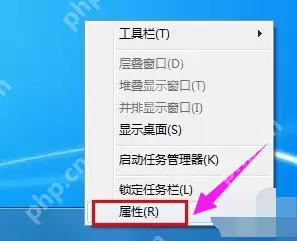
1、在任务栏的空白区域右键点击,选择“属性”选项。
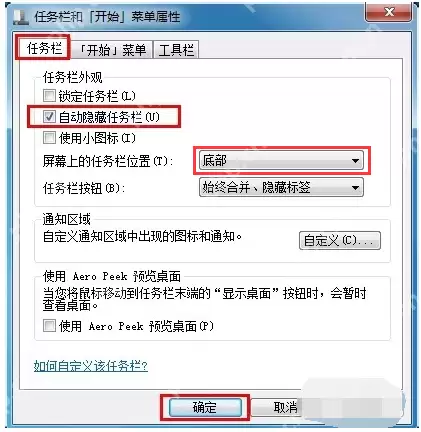
2、在弹出的“任务栏”选项卡中,取消勾选“隐藏任务栏”选项,并将任务栏位置设置为“底部”,然后点击“确定”按钮完成设置。
相关攻略
一、启用网络发现和文件共享 哎,每次在局域网里死活找不到同事的共享文件夹,十有八九是网络发现这个“开关”没打开。它就像是电脑在局域网里的“隐身模式”,不关掉它,别人根本看不见你。这个设置统一藏在“高级共享设置”里,咱们一步步来。 1 从“开始”菜单进到咱们的老朋友——控制面板。 2 找到“网络和
一、通过组策略禁用自动重启(适用于专业版 企业版 教育版) 说真的,被系统突然重启打断工作实在太让人恼火了。我当年就因为自动重启丢过一份写到一半的报告,从那以后就养成了配置组策略的习惯。这个方法就像给系统装了个 "暂停键 ",更新照常进行,但重启的决定权完全交还到你手里。 1、首先用Win + R调出运
一、启用Xbox Game Bar系统服务 很多朋友第一次想用Win10自带的录屏功能时,按下那个传说中的快捷键,却发现电脑毫无反应。别急,这多半是因为一个叫做“Xbox Game Bar”的核心服务没打开。你可以把它想象成整个录屏功能的“总开关”,不开它,后面的所有快捷键都是摆设。 1、我们先按下
Windows 10右键菜单冗余项清理指南 相信不少用户都遇到过这样的困扰:在Windows 10系统中右键点击文件或桌面时,弹出的菜单里挤满了早已卸载软件留下的“僵尸选项”。这些看似不起眼的冗余项,其实都是注册表里未被清理的上下文菜单扩展在作祟。今天就给大家带来三种从根源上解决问题的清理方案。 一
一、禁用网卡电源管理节能功能 说来你可能不信,很多时候Wi-Fi断得莫名其妙,其实是你自己电脑“太懂事”了。Windows为了帮你省点笔记本的电量,默认就开启了网卡的自动节能。这功能本意是好的,但问题就在于,它判断“空闲”的标准有时过于严格,可能你只是刷了会儿网页没大流量,它就觉得无线模块可以歇歇了
热门专题
热门推荐
2025年比特币最佳买入时机分析与操作策略 想在2025年的加密市场里找准节奏?这确实是个技术活。市场的高波动性人所共知,影响因素又盘根错节,能否科学地判断买入时机,几乎直接决定了投资的最终回报。今天,我们就来系统性地拆解这个问题。 主流交易平台便捷入口 工欲善其事,必先利其器。在深入分析之前,先确
松下按摩椅维修手册:一份覆盖主流型号的“通用说明书” 这份维修手册,可以说是松下REAL PRO系列按摩椅的“核心维修指南”。它主要针对EP-MA100、EP-MA101、EP-MA111以及EP-MA03H492这几款主流型号。为什么一份手册能管这么多款?关键在于它们都源自同一个技术平台:全都搭载
想在剪映里给视频加上新闻范儿的标题和字幕,却发现怎么也找不到对应的模板?别急,这个需求很常见。下面这份详细的步骤指南,能帮你快速搞定,做出专业感十足的新闻风格视频。 剪映新闻类文字模板在哪 其实,新闻类文字模板就藏在剪映专业版的文本功能里。第一步,打开剪映专业版,在首页找到并点击进入“文本”模块,这
选择游戏键盘的机械轴体,关键在于匹配你的核心使用场景与操作习惯 说到底,挑游戏键盘的轴体,没有标准答案,只有更贴合你指尖逻辑的那一款。FPS玩家追求的是极致的快与准,短触发、快响应的线性轴(比如银轴、暴打柠檬轴)是首选,它们的触发行程普遍压在1 5–1 8mm,压力克数在40–45gf之间,为的就是
剪映DV录制框在哪里?一份清晰的操作指南 不少朋友在剪辑视频时,想给画面加上那种复古的DV录制框效果,却在剪映里怎么也找不到入口。别急,这其实是一个内置的素材,只需要几步就能调用。下面这份详细的步骤解析,能帮你快速定位并应用这个效果。 剪映DV录制框在哪里 首先,打开剪映专业版,在首页的顶部工具栏中


