
手机sd卡无法读取,小编告诉你解决手机sd卡无法读取的方法
在日常生活中,我们总会遇到各种问题,但无论怎样,我们都能找到解决方案。今天,小编将为大家介绍手机sd卡无法读取的解决方法,让大家能够轻松解决这个问题。
免费影视、动漫、音乐、游戏、小说资源长期稳定更新! 👉 点此立即查看 👈
我们经常会遇到SD卡无法读取的情况,但以为只有一种方法就能解决问题是错误的。SD卡本身就很脆弱,一旦出现无法读取的情况,说明问题已经很严重了。我们总结了所有可能有效的解决方案,供大家参考。
1、SD卡金属手指部分可能被污染这是最容易被忽略的问题,也是最简单的解决方法。首先,检查是否有污垢导致接触不良而无法读取。
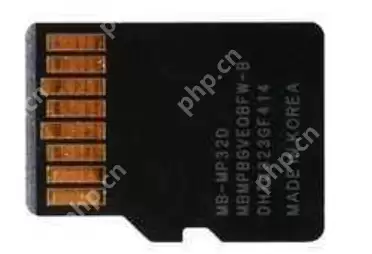
手机SD卡无法读取解决方法图示1
手机SD卡无法读取解决方法图示1
解决方法:不论如何,直接用橡皮擦或者酒精擦拭SD卡的金属手指部分,然后测试是否能读取。
2、SD卡是否感染病毒
特别是手机SD卡,由于手机程序本身存在病毒风险,SD卡可能因病毒而无法读取。
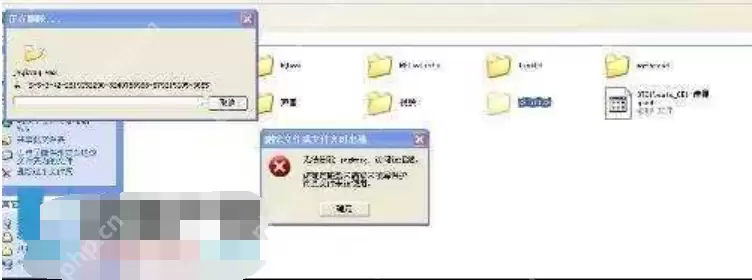
解决方法图示2
解决方法图示2
解决方法:使用读卡器连接电脑,并用杀毒软件进行扫描。如果没有病毒,继续下一步。
3、排除读卡器本身的问题导致SD卡无法读取,这个问题很容易排除。一种方法是用其他手机读取SD卡,另一种是更换读卡器进行测试。
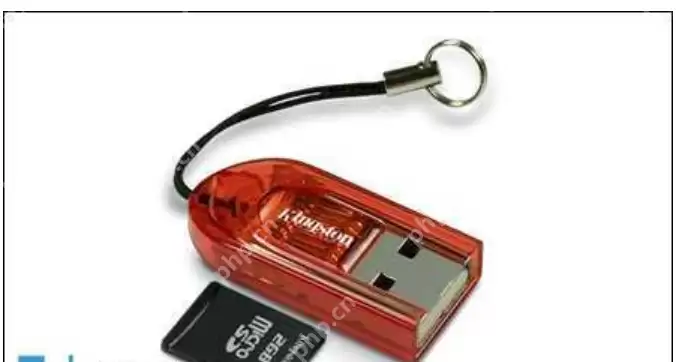
解决方法图示3
解决方法图示3
4、SD卡是否只在手机上无法读取
现在的手机越来越薄,你需要排除SD卡槽是否松动或生锈,或者卡槽的金属条是否弯曲导致无法读取。这个问题容易排除,可以换一部手机插入SD卡测试,或者将SD卡插入读卡器测试。如果能读取,说明是卡槽问题,尝试纠正弯曲和擦拭卡槽或固定卡槽。
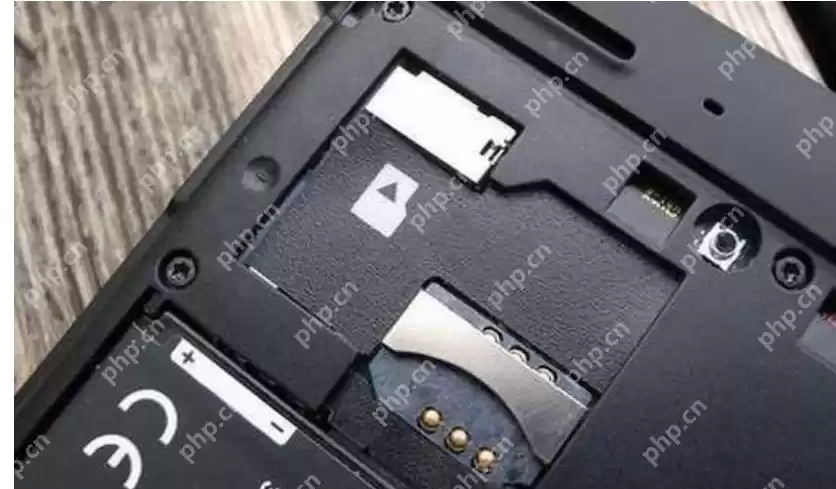
手机SD卡槽问题图示4
手机SD卡槽问题图示4
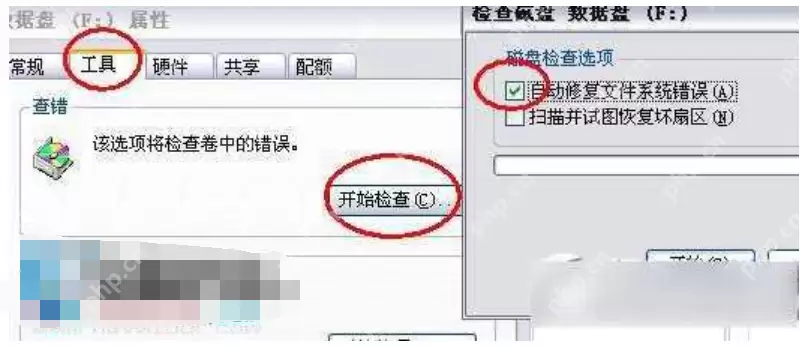
SD卡无法读取图示5
SD卡无法读取图示5
5、SD卡是否可以格式化将SD卡通过读卡器连接到电脑上,如果能正常显示,说明SD卡完好;如果无法读取,说明SD卡有问题。这时尝试使用系统自带的格式化功能,看是否可以格式化。操作方法是:打开“我的电脑”,找到SD卡的盘符(例如H盘),右键点击盘符,选择“格式化”,然后直接点击“确定”。如果格式化成功,SD卡就修复了;如果不能格式化且提示“Windows无法完成格式化”,则进行下一个方法(注意格式化会丢失SD卡里的数据,如果数据重要,建议先使用easyrecovery恢复数据再格式化)。
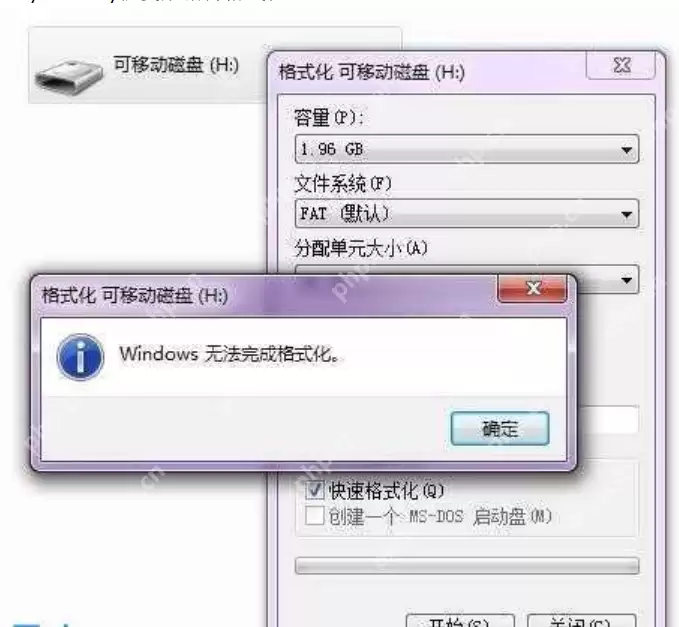
解决方法图示6
解决方法图示6
6、尝试使用系统的磁盘工具进行格式化操作,相对于右键属性的格式化,磁盘工具的格式化更底层更强大。具体操作是:点击“我的电脑”右键,选择“管理”,在弹出的页面选择“磁盘管理”,找到SD卡的盘符(例如H盘),然后右键选择“格式化”,点击“确定”即可。
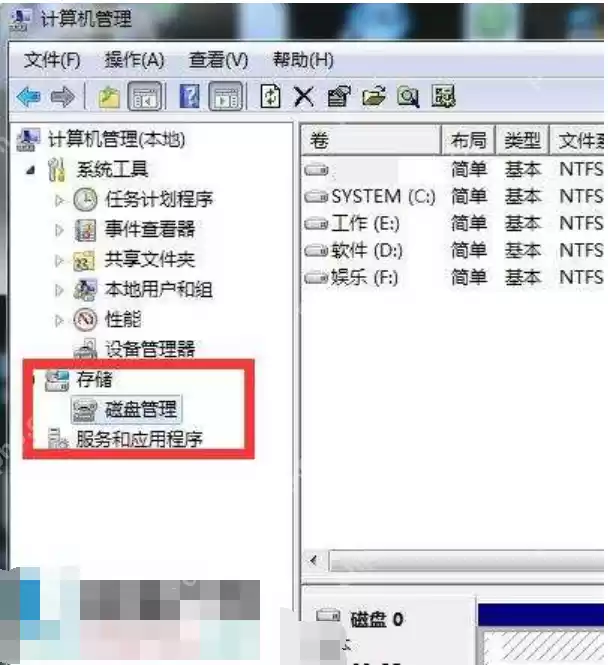
SD卡无法读取图示7
SD卡无法读取图示7
7、如果电脑无法格式化,可以尝试用手机或相机设备来格式化修复SD卡。如果是TF小内存卡,使用手机;如果是SD大卡,使用相机。有人通过这种方式成功修复过,成功率不低,建议多换几个手机和相机尝试修复。
8、尝试使用第三方工具强制格式化SD卡
首先下载著名的diskgenius软件来格式化SD卡,操作非常简单。如果不行,可以使用专业的内存卡格式化工具,如SDFormatter,这是松下出品的SD卡格式化工具,修复成功率非常高。还有很多其他第三方内存卡专业格式化工具,都是各大SD卡厂家推出的官方工具,如创见和索尼,大家可以在内存卡修复工具栏目下载。这些工具界面简单,插入SD卡后点击软件中的“格式化”按钮即可。
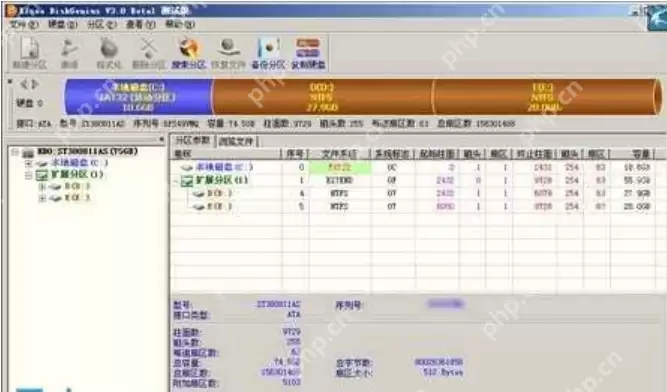
SD卡无法读取图示8
SD卡无法读取图示8
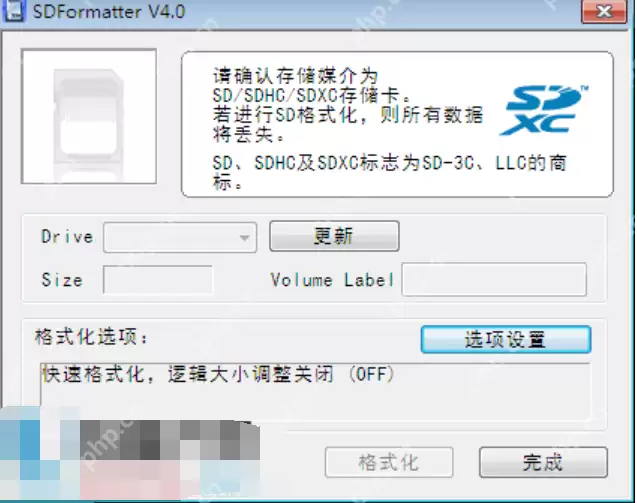
解决方法图示9
解决方法图示9
SDFormatter格式化SD卡截图9、如果以上所有方法都无法解决问题,建议立即联系厂家进行返修。一般来说,正品卡都有多年的保修期,你只需支付邮寄的费用即可。
相关攻略
币安官方App下载与使用全攻略 对于全球数字资产用户而言,币安(Binance)是一个绕不开的名字。它提供了一个集安全、稳定与便捷于一体的综合服务平台。无论你使用的是安卓、苹果手机,还是Windows、Mac电脑,其官方应用程序都能覆盖,让你随时随地管理自己的资产。下面这份指南,将手把手带你完成从下
Windows 11更新后软件无法启动的五大解决方案:一、10天内可回滚至前一版本;二、运行Windows更新疑难解答并执行DISM sfc修复;三、启用“应用程序身份服务”和“Windows Update”服务;四、用兼容性疑难解答强制适配;五、通过组策略或注册表禁用自动更新。 刚完成Window
Windows 11 系统安装 WorkBuddy 的完整步骤 双击 WorkBuddySetup exe 后弹出 UAC 提示,必须点「是」 在 Windows 11 上,用户账户控制(UAC)是默认开启的。而 WorkBuddy 的安装过程,需要向 Program Files 目录写入文件、修改
原作者摊牌:Windows任务管理器CPU占用全是假的 压根没做实时统计 4月21日,一则来自前微软工程师的揭秘,或许会改变很多人对电脑性能监控的认知。这位工程师正是Da ve Plummer,Windows原版任务管理器的开发者,他还曾参与Windows ZIP文件支持和NT开始菜单等标志性项目。
漏洞利用原理 问题就出在输入验证环节。攻击者可以精心构造一个指向其控制的远程SMB服务器的UNC路径。一旦这个路径被触发,系统就会强制发起一个经过身份验证的SMB连接。你猜怎么着?就在这个看似平常的连接尝试过程中,受害者的Net-NTLM哈希凭证就被悄无声息地捕获了。这个漏洞由Black Arrow
热门专题
热门推荐
在Ubuntu环境下调试Golang打包过程 在Ubuntu上折腾Go项目的打包和调试,是不少开发者都会经历的环节。这个过程其实并不复杂,只要按部就班,就能把问题理清楚。下面这几个步骤,算是经验之谈,能帮你快速定位和解决打包过程中的常见问题。 1 确保已安装Go环境 第一步,也是最基础的一步:确认
Node js 在 Linux 的数据备份与恢复实践 一 备份范围与策略 在动手之前,得先想清楚要保护什么。一个典型的 Node js 应用,需要备份的对象通常包括这几块: 明确备份对象:首先是应用代码与核心配置,它们通常位于类似 var www my_node_app 的目录下。别漏了依赖清单
Golang在Ubuntu打包时如何排除文件 在Golang项目里, gitignore文件大家都很熟悉,它负责在版本控制时过滤掉不需要的文件。但如果你遇到的问题是:在编译打包阶段,如何精准地排除某些源代码文件呢?这时候, gitignore就无能为力了。解决这个问题的关键,在于用好Go语言提供的“
在 Ubuntu 上为 Go 项目选择打包工具 为 Go 项目选择打包工具,这事儿说简单也简单,说复杂也复杂。关键得看你的交付目标是什么——是生成一个本机二进制文件就够,还是需要面向多平台发行、打包成容器镜像,甚至是制作成标准的 deb 系统包?同时,你的交付流程也至关重要,是本地手工操作,还是集
Node js 在 Linux 环境下的性能测试与瓶颈定位 一、测试流程与准备 性能测试不是一场盲目的冲锋,而是一次精密的实验。一切始于清晰的目标和稳定的环境。 明确目标与指标:首先,得把目标量化。是要求P95延迟稳定在200毫秒以内,还是错误率必须低于0 5%?把这些数字定下来。紧接着,锁定测试环


