
Win7系统电脑本地搜索功能不能使用的解决方法
win7电脑的本地搜索功能失效了,该如何解决呢?近期有用户反馈无法使用本地搜索服务,以下是解决方案的详细说明。
免费影视、动漫、音乐、游戏、小说资源长期稳定更新! 👉 点此立即查看 👈
解决步骤:
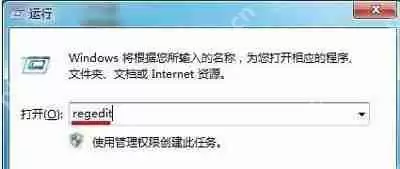
1、首先,在桌面上按下快捷键(Windows+R)来启动“运行”窗口,或者通过点击桌面左下角的“开始菜单”找到“运行...”选项。在运行窗口的输入框中输入“regedit”,然后按回车键确认操作,如下图所示:
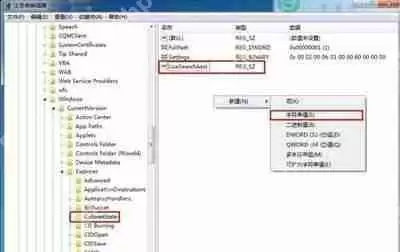
2、接着,打开注册表编辑器,依次展开目录“HKEY_CURRENT_USERSoftwareMicrosoftWindowsCurrentVersionExplorerCabinetState”。在右侧窗格中,右键点击并选择新建一个字符串值,将其命名为“UseSearchAsst”,如下图所示:
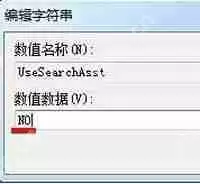
3、然后,双击新建的“UseSearchAsst”字符串值,打开编辑窗口,将数值数据设置为“NO”,点击“确定”按钮完成操作,如下图所示:
相关攻略
如何修复Windows系统蓝屏代码0x0000008e:解决内核参数异常错误 当Windows系统突然蓝屏,屏幕上赫然显示着错误代码0x0000008e,这通常意味着系统内核在处理某些异常时“卡壳”了。别慌,这背后最常见的原因无外乎驱动冲突、内存接触不良、特定系统补丁的缺陷,或是硬件兼容性问题。好消
如何修复Windows系统更新报错0x80070003 遇到Windows更新报错0x80070003,提示“系统无法找到指定的路径”,这事儿确实挺让人头疼的。别急,这个错误本质上是个“寻路”问题——系统更新组件在访问某个关键目录或文件时迷路了。问题根源通常出在SoftwareDistributio
如何开启Windows 11“超分辨率”功能:AI提升游戏与视频画质全攻略 有没有遇到过这种情况?在Windows 11上玩游戏或者看视频,总觉得画面细节不够锐利,边缘有点发虚,甚至能看出明显的像素颗粒感。这很可能是因为系统内置的一项“黑科技”没有打开——那就是AI驱动的超分辨率技术。不过,这项功能
如何解决Windows系统启动提示“No Bootable Device” 开机时屏幕上跳出“No Bootable Device”这行字,确实让人心头一紧。这行提示说白了就是:电脑在启动的“寻路”阶段,没能从任何存储设备里找到有效的引导程序。问题根源通常指向几个方向:硬盘压根没被识别、启动顺序排错
如何在Windows中查看SSD硬盘剩余寿命 检查固态硬盘健康状态教程 想知道你的固态硬盘还能“健康”工作多久吗?其实,Windows系统本身就内置了几种方法,可以直接读取SSD固件里的寿命估算参数。下面这三种主流方法,各有侧重,结合起来看,能让你对硬盘状态了如指掌。 一、通过Windows设置界面
热门专题
热门推荐
GptDuck:一款开发者的高效AI编程搭档 在众多AI编程工具中,有一款名为GptDuck的产品,它以其精准的定位,赢得了不少开发者的青睐。简单来说,这是一个专门用于解答任何GitHub存储库相关问题的工具。 它的官方网站是:https: www gptduck com。 那么,它是如何工作的呢
Rask:跨越语言藩篱,保留声音本色的AI视频创作利器 在内容无国界传播的今天,你是否遇到过这样的难题:一段精心制作的视频,却因为语言障碍,无法触达更广阔的观众?传统的翻译配音要么成本高昂,要么音画不同步,甚至让原本生动的演讲变得呆板。有没有一种工具,能既精准翻译,又原汁原味地保留演讲者的独特音色与
AirOps:一款值得关注的AI编程助手 在众多AI编程工具中,AirOps的表现相当亮眼。它专注于一个非常实用的场景:帮助开发者编写SQL。 其官方网站是:https: www airops com 。 最吸引人的一点在于,它对个人用户和小型团队是免费的。这意味着,无论是独立开发者还是初创项目,
Coqui:一款值得留意的文字转语音合成工具 在众多AI音频合成方案中,Coqui以其出色的表现和独特的理念,逐渐赢得了不少专业用户的青睐。它并非只是一个简单的工具,更代表着一种开放、可访问的技术愿景。 其官方网站是:https: coqui ai,所有相关的产品信息、技术文档和更新都可以在那里找
AI 3D模型生成器是什么 简单来说,AI 3D模型生成器就是让计算机学会“凭空造物”的工具。你输入一段文字描述,它就能利用人工智能算法,自动构建出对应的三维模型。以Sloyd这款工具为例,它由一支同名团队开发,擅长将“建造一座中世纪塔楼”或“设计一把未来感步枪”之类的文本,快速转化为细节丰富的3D


