首页 游戏 软件 资讯 排行榜 专题
首页
手机教程
谷歌浏览器怎么卸载干净?两种方法教你彻底卸载!

谷歌浏览器怎么卸载干净?两种方法教你彻底卸载!

热心网友
95
转载
2025-04-22

许多用户在使用互联网时会选择360、百度或搜狗浏览器,而谷歌浏览器的使用率相对较低,因此一些用户会选择将其卸载。然而,卸载后谷歌浏览器有时会在下次开机时重新出现。那么,如何彻底卸载谷歌浏览器呢?以下是小编提供的详细方法。

免费影视、动漫、音乐、游戏、小说资源长期稳定更新! 👉 点此立即查看 👈

如何彻底卸载谷歌浏览器?

方法一:通过Windows系统操作卸载谷歌浏览器

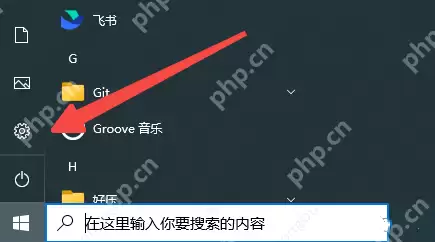
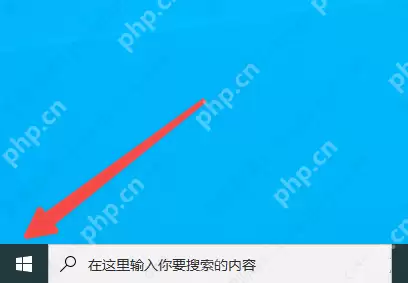
1、打开Windows窗口。
谷歌浏览器怎么卸载干净?两种方法教你彻底卸载!

2、点击“设置”。

谷歌浏览器怎么卸载干净?两种方法教你彻底卸载!

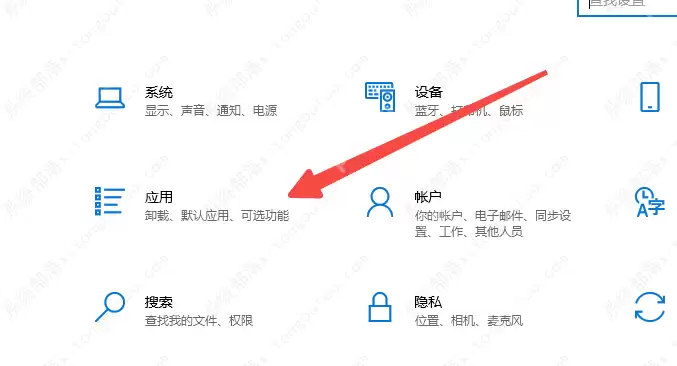
3、点击“应用”。

谷歌浏览器怎么卸载干净?两种方法教你彻底卸载!

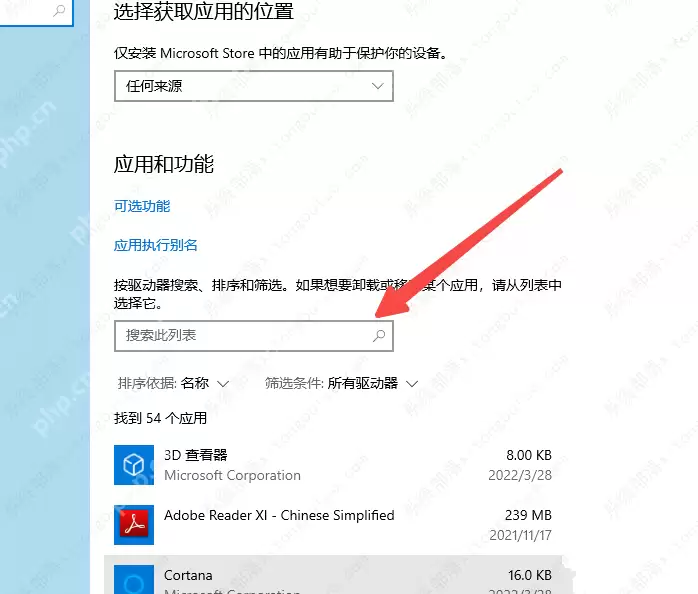
4、在搜索框中输入“Google”或“谷歌”进行查找。

谷歌浏览器怎么卸载干净?两种方法教你彻底卸载!

5、找到相关应用后,点击“卸载”或“Uninstall”,然后按照提示完成卸载。
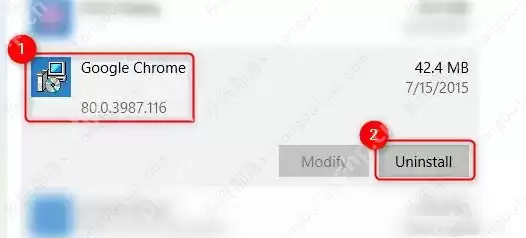
谷歌浏览器怎么卸载干净?两种方法教你彻底卸载!

方法二:查找并删除谷歌浏览器相关的文件、注册表等

1、在C:\Program Files中删除Google文件夹。

2、在C:\Program Files (x86)中删除Google文件夹。

3、启用显示隐藏文件夹功能,然后在C:\ProgramData中删除Google文件夹。

4、打开注册表编辑器:按下Windows键 + R,输入“regedit”并按回车。(注:Windows键通常位于左Ctrl键附近,带有微软标志)

5、删除HKEY_CURRENT_USER\Software\Google\Chrome。

6、删除HKEY_LOCAL_MACHINE\SOFTWARE\Google\Update。

7、在HKEY_LOCAL_MACHINE\SOFTWARE\Wow6432Node\Google\Update中删除以“client”开头的项。

8、重启电脑。

9、将以下代码复制到记事本,保存为“remove.reg”,然后双击运行。

Windows Registry Editor Version 5.00

; WARNING, this file will remove Google Chrome registry entries; from your Windows Registry. Consider backing up your registry before; using this file: https://www.php.cn/link/402d34fc07781a8932b7fac0c3bf3cc2; To run this file, save it as 'remove.reg' on your desktop and double-click it.

[-HKEY_LOCAL_MACHINE\SOFTWARE\Classes\ChromeHTML][-HKEY_LOCAL_MACHINE\SOFTWARE\Clients\StartMenuInternet\chrome.exe][HKEY_LOCAL_MACHINE\SOFTWARE\RegisteredApplications]"Chrome"=-[-HKEY_CURRENT_USER\SOFTWARE\Classes\ChromeHTML][-HKEY_CURRENT_USER\SOFTWARE\Clients\StartMenuInternet\chrome.exe][HKEY_CURRENT_USER\SOFTWARE\RegisteredApplications]"Chrome"=-[-HKEY_CURRENT_USER\Software\Microsoft\Windows\CurrentVersion\Uninstall\Chrome][-HKEY_CURRENT_USER\Software\Google\Update\Clients{8A69D345-D564-463c-AFF1-A69D9E530F96}][-HKEY_CURRENT_USER\Software\Google\Update\ClientState{8A69D345-D564-463c-AFF1-A69D9E530F96}][-HKEY_CURRENT_USER\Software\Google\Update\Clients{00058422-BABE-4310-9B8B-B8DEB5D0B68A}][-HKEY_CURRENT_USER\Software\Google\Update\ClientState{00058422-BABE-4310-9B8B-B8DEB5D0B68A}][-HKEY_LOCAL_MACHINE\SOFTWARE\Google\Update\ClientStateMedium{8A69D345-D564-463c-AFF1-A69D9E530F96}][-HKEY_LOCAL_MACHINE\SOFTWARE\Google\Update\Clients{8A69D345-D564-463c-AFF1-A69D9E530F96}][-HKEY_LOCAL_MACHINE\SOFTWARE\Google\Update\ClientState{8A69D345-D564-463c-AFF1-A69D9E530F96}][-HKEY_LOCAL_MACHINE\SOFTWARE\Wow6432Node\Google\Update\Clients{8A69D345-D564-463c-AFF1-A69D9E530F96}]

登录后复制

通过以上步骤,您可以彻底卸载谷歌浏览器,确保它不会在下次开机时再次出现。

来源:https://www.php.cn/faq/1286045.html
免责声明: 游乐网为非赢利性网站,所展示的游戏/软件/文章内容均来自于互联网或第三方用户上传分享,版权归原作者所有,本站不承担相应法律责任。如您发现有涉嫌抄袭侵权的内容,请联系youleyoucom@outlook.com。

相关攻略

windows无法更改设置怎么办? 电脑不允许修改系统设置无问题的解决办法
系统平台
windows无法更改设置怎么办? 电脑不允许修改系统设置无问题的解决办法

Windows系统设置被“锁死”?别急,一招教你轻松解锁 很多朋友都遇到过这样的困扰:想调整一下系统设置,却发现选项是灰的,根本点不动。这感觉就像自家的门,钥匙却不在自己手里。其实,这个问题在Windows 7到最新的Windows 11系统中都可能出现,尤其是涉及软件安装或系统更新时。好消息是,解

热心网友
04.17
保护电脑数据安全! Windows系统快速关闭磁盘默认共享方法
系统平台
保护电脑数据安全! Windows系统快速关闭磁盘默认共享方法

保护电脑数据安全!Windows系统快速关闭磁盘默认共享方法 Windows系统里藏着不少实用功能,但有些默认设置,可能在不经意间带来安全风险。比如,磁盘的默认共享就是其中之一。最近,不少用户都在询问如何关闭它,其实操作起来并不复杂。今天,我们就来把Win11和Win10系统下的几种关闭方法,一次给

热心网友
04.17
如何启用项目复选框? Windows系统打开文件复选框设置的教程
系统平台
如何启用项目复选框? Windows系统打开文件复选框设置的教程

Windows文件复选框怎么开启?Win11 Win10 Win7详细设置教程 在Windows系统中,文件复选框是一个实用却常被忽略的高效功能。它能让你通过勾选的方式直观地批量选择文件,极大提升了文件管理效率,尤其适合处理大量文档、图片或文件夹。许多用户不清楚如何启用这一功能,其实操作方法因Win

热心网友
04.16
小巧的Firebat AM02 Ryzen 5 6600H迷你电脑是一款完整的Windows 11系统,仅售250美元
游戏攻略
小巧的Firebat AM02 Ryzen 5 6600H迷你电脑是一款完整的Windows 11系统,仅售250美元

Firebat AM02 AMD Ryzen 5 6600H 迷你主机,美国仓直发仅253美元 标配16GB LPDDR5-6400MHz高频内存、512GB NVMe固态硬盘,并已预装正版Windows 11专业版系统 正在寻找一款能够媲美苹果Mac Mini的Windows迷你电脑?现在有一个高

热心网友
04.16
怎么关闭windows安全中心警报? windows系统安全警报弹窗关闭指南
系统平台
怎么关闭windows安全中心警报? windows系统安全警报弹窗关闭指南

你是否经常被Windows系统频繁弹出的安全警报窗口所困扰?尤其是在打开熟悉的文件或程序时,这些不必要的提醒不仅打断工作流程,还影响操作效率。虽然系统是出于安全考虑,但过度提示反而降低了用户体验。本文将为你提供一份详尽的Windows安全警报关闭指南,涵盖Win11、Win10及Win7系统,帮助你

热心网友
04.16

最新APP

宝宝过生日
宝宝过生日
应用辅助 04-07
台球世界
台球世界
体育竞技 04-07
解绳子
解绳子
休闲益智 04-07
骑兵冲突
骑兵冲突
棋牌策略 04-07
三国真龙传
三国真龙传
角色扮演 04-07

热门推荐

全链网:预计2026年GDP增长率为2%-2.5%
web3.0
全链网:预计2026年GDP增长率为2%-2.5%

美联储2026年经济展望:2%-2 5%增长区间下的市场与Web3新机遇 近日,美联储重要官员威廉姆斯释放了关于美国经济长期走势的关键信号,引发全球市场广泛关注。根据其最新预测,到2026年,美国GDP年增长率预计将维持在2%至2 5%的区间。这一表述不仅为传统金融市场提供了清晰的长期锚点,也为正处

热心网友
04.17
boss直聘怎么删除好友
手机教程
boss直聘怎么删除好友

在BOSS直聘上如何删除好友?详细操作指南 使用BOSS直聘时,偶尔会需要清理一下人脉列表,比如与某些联系人不再有交集,或者想精简自己的社交关系。那么,具体该如何删除好友呢?这个过程其实并不复杂,但有几个关键步骤和注意事项需要留心。下面就来手把手带你走一遍流程。 第一步:进入个人中心 首先,确保你已

热心网友
04.17
ddos防御平台 对比指南:不同方案优缺点分析
网络安全
ddos防御平台 对比指南:不同方案优缺点分析

DDoS攻击威胁的演变趋势与当前挑战随着企业数字化转型加速和关键业务全面线上化,分布式拒绝服务攻击已发展成为最具普遍性及破坏性的网络安全威胁之一。回顾其演变历程,早期攻击规模有限,多依赖单一源头或小型僵尸网络发起;而现代DDoS攻击则呈现出巨型化、复杂化、精准化的新特征。攻击者不仅利用海量物联网设备

热心网友
04.17
利用BEANFUN元件解决游戏中常见问题的方法与策略
游戏攻略
利用BEANFUN元件解决游戏中常见问题的方法与策略

BEANFUN元件:游戏启动与管理的核心工具在畅玩众多线上游戏时,一个稳定可靠的启动与管理组件是获得流畅体验的基础。对于广大玩家来说,BEANFUN元件正是这样一把关键的“钥匙”,它集成了账号登录、游戏启动、安全保护及社区服务等核心功能。其稳定运行直接关系到玩家能否顺利进入游戏世界。深入了解BEAN

热心网友
04.17
苹果手机无法设置面容ID Face ID无法设置解决办法
iphone
苹果手机无法设置面容ID Face ID无法设置解决办法

一、清洁原深感摄像头区域并排除物理遮挡 面容ID能否顺利设置,第一步往往就藏在细节里。那个位于屏幕顶部“刘海”内的原深感摄像头组件,其实是个精密的光学系统,包含了红外点阵投影器、泛光感应元件和红外镜头。任何一点微尘、油渍,甚至是一张不合规的贴膜,都可能干扰红外光的投射与接收,导致面部建模失败。所以,

热心网友
04.17