
黎明觉醒耀变母巢BOSS打法一览
黎明觉醒耀变母巢BOSS打法是大家关心的,不少玩家想要知道这个该怎么击败boss。其实这个打法还是很简单的,不清楚这个打法技巧是什么的小伙伴们,就让小编给大家详细的讲讲,一起来看看吧。
免费影视、动漫、音乐、游戏、小说资源长期稳定更新! 👉 点此立即查看 👈
黎明觉醒耀变母巢BOSS打法一览
1、第一阶段:摧毁触手击败携能猎杀者
在第一阶段,会出现两条触手,这期间一队主要负责攻击触手,攻击触手时需要控制伤害,保证能够在摧毁第一条触手后的20秒内摧毁所有触手,而第二队则需要在这一阶段清理场内其它污染体并及时为队员提供治疗。
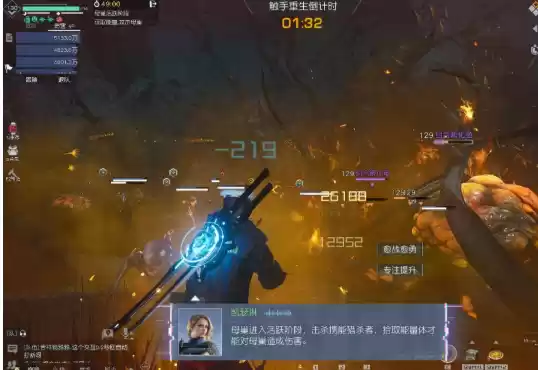
在摧毁触手后触手会在一定时间内复活,触手重生倒计时的阶段,场内会出现“携能猎杀者”,击败“携能猎杀者”能够掉落一团耀变能量体,拾取耀变能量体的幸存者可在30秒内对母巢造成伤害,这一阶段会出现两只“携能猎杀者”,在第一只出现后20秒,第二只“携能猎杀者”会进入战场,此时则需要一队的队员们及时击杀“携能猎杀者”并利用耀变能量提供的机会及时对母巢造成伤害。
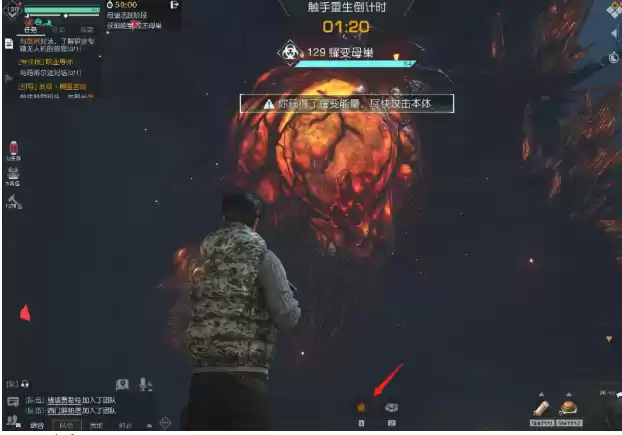
需要注意的是,耀变能量体若在20秒内没有被拾取,则会发生剧烈爆炸,对附近的队员造成大量伤害,同时拾取了耀变能量体的幸存者也需要在30秒内将其扔出,否则会在30秒倒计时结束后自爆,拾取过耀变能量体的幸存者在45秒无法再次拾取,所以建议一队的幸存者们合理分配拾取次序,最大化利用耀变能量体提供的输出机会。
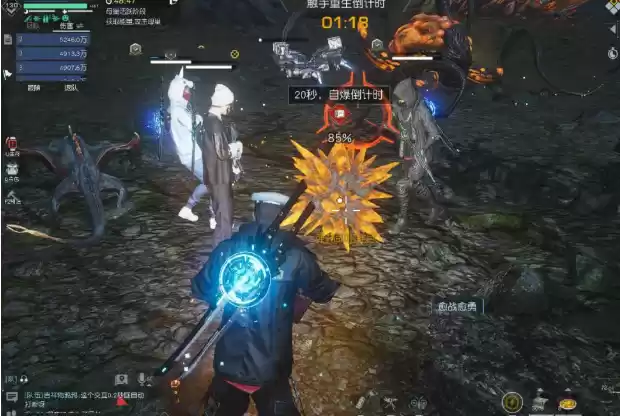
在这一阶段触手会重生三次,第三次重生时会进入下一阶段,触手数量会增加一条,而如果在触手第三次重生前幸存者们能够将母巢的血量消耗至70%,则会直接进入下一阶段。
2、第二阶段:获取耀变能量攻击母巢
第二阶段母巢的防护会自动升级,此时会出现三条触手且母巢会唤出更多污染体攻击队员们。幸存者们需要用同样的方式获取耀变能量提对母巢进行攻击,在这一阶段触手会在第二次重生时进入第三阶段,若在这一阶段能够将母巢血量消耗至40%,则直接进入第三阶段。

3、第三阶段:争分夺秒摧毁母巢
在第三阶段,母巢会对自身进行全面防护,此时会出现四条触手,母巢也会将它驱使的污染体系数唤出,这一阶段摧毁触手后会同时出现两只“携能猎杀者”,并在倒计时结束前每20秒出现一只新的“携能猎杀者”,它们将为幸存者们提供更多的“耀变能量体”。
在这一阶段若队员们没有及时摧毁母巢,则会在倒计时结束后面临母巢唤来的海量污染体,届时面临海量污染体的包围,我们的行动将会面临失败,所以队员们需要通过语音沟通,紧密配合,尽可能快速地摧毁母巢,防止被污染者大军淹没。
想了解最新最热手游攻略秘籍,这里每天都有最新的资讯等你来看!敬请关注“游乐网”。
相关攻略
黎明觉醒生机开启,不少玩家想要知道这个食谱是怎么搭配的比较好。不了解这个搭配技巧是什么的小伙伴们,其实这个想要搭配的小伙伴们,还是很容易的,就一起来看。
黎明觉醒生机藏宝图是游戏中很重要的,游戏中有不少藏宝图的出现。很多玩家比较想要知道这些藏宝图有哪些,不清楚这些藏宝图有什么的小伙伴们,就让小编给大家详。
黎明觉醒生机红木树林藏宝图位置还是很好找的其实,但是这个藏宝图的位置有不少,想要找全还是需要一点技巧。不知道这个藏宝图该怎么找的小伙伴们,就让小编给大。
黎明觉醒生机礼包码能够帮助玩家兑换福利,玩家可以根据自己的需要去兑换自己想要的。不清楚这个礼包码有哪些的小伙伴们,想要知道这个礼包码的,就让小编给大家。
黎明觉醒生机营地是非常关键的,这个是需要玩家进行创建的。但是不少玩家不清楚创建营地的技巧是什么,其实这个创建方法还是很容易的。对于新手玩家不了解怎么创。
热门专题
热门推荐
英伟达显卡怎么设置发挥最大性能? 想让你的英伟达显卡火力全开,榨干每一分性能吗?无论是为了追求极致的游戏帧率,还是确保专业图形应用的流畅运行,正确的设置都至关重要。很多朋友手握着高性能显卡,却因为设置不当,没能享受到它应有的表现。别担心,下面这份详尽的设置指南,将带你一步步解锁显卡的全部潜力。 电脑
显卡温度过高怎么办?Win11系统下快速检测与降温指南 显卡温度异常升高是电脑用户常遇到的问题,不仅可能引发画面卡顿、显示花屏等故障,长期高温运行更会加速硬件老化,甚至导致显卡核心损坏。因此,定期监控显卡温度是维护电脑健康、保障稳定运行的关键环节。本文将详细介绍在Windows 11系统中,无需复杂
从Win7升级到Win10,这些关键点你把握住了吗? 近期,许多用户都在咨询如何将电脑操作系统从Windows 7平稳升级至Windows 10,并希望了解升级过程中有哪些常见陷阱需要规避。这确实是一个值得深入探讨的话题。今天,我们将系统性地梳理从Win7升级到Win10的全流程,重点解析那些至关重
360浏览器选中网页文字自动弹出复制选项怎么设置? 许多用户在使用360安全浏览器时,都非常依赖一个便捷功能:当您选中网页上的文字时,浏览器会自动弹出一个快捷工具条,提供“复制”、“翻译”、“搜索”等一键操作。这个划词工具条能极大提升浏览和资料处理的效率。如果您发现自己的浏览器突然失去了这个功能,无
系统之家U盘启动盘安装Win10系统图文教程 Windows 10凭借其出色的兼容性和流畅体验,至今仍是用户基数最大的操作系统。当需要重装系统时,使用U盘启动盘进行安装,无疑是高效且可靠的选择。接下来,就为大家详细拆解如何使用系统之家U盘启动盘来完成Win10系统的安装。 准备工作 在开始操作前,你


