
最近很多网友在找关于Photoshop30秒快速磨皮在线相关资讯攻略和教程,下面游乐网将匹配部分相关文章呈现给您,希望对你有所帮助,具体详情可以进入完整文章了解,教大家如何去除雀斑,美颜,教程主要包括了对图层通道,滤镜的高反差保留以及曲线等效果的应用,喜欢的小伙伴们快点来看看吧!
效果图▼

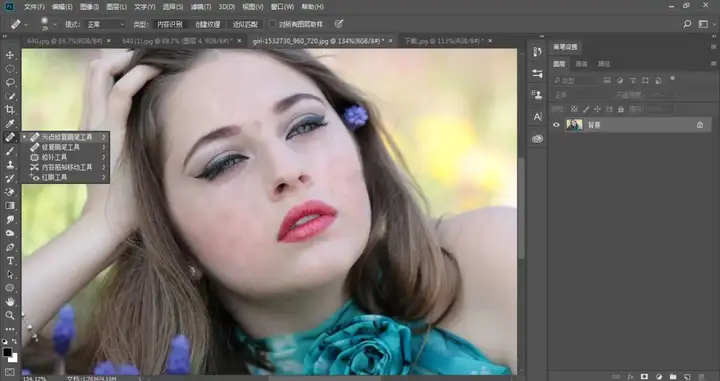
第一步:打开PS,Ctrl+O打开素材,回到工具栏,用污点修复画笔工具先做粗修,画笔用硬边,模式:正常,类型:内容识别,如下图▼
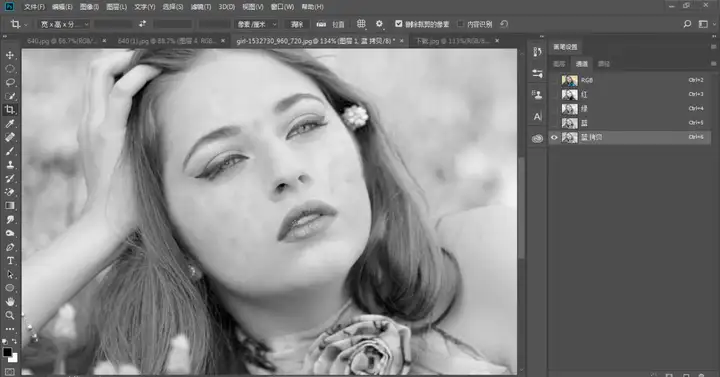
第二步:Ctrl+J复制一个图层,进入通道,通道分为RGB、红、绿、蓝,拖动蓝色到下面的复制面板进行拷贝,如下图▼
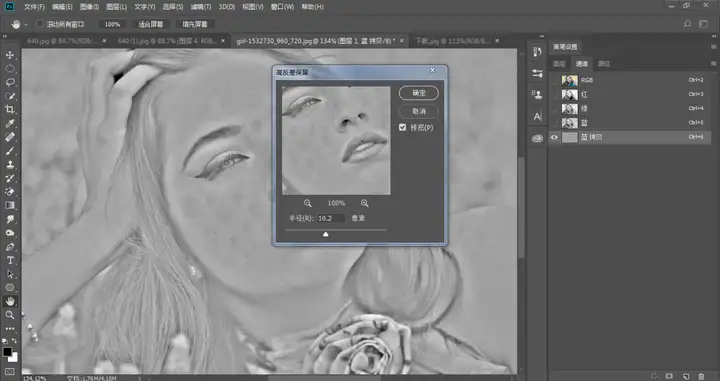
第三步:选中蓝通道副本,回到【菜单栏】-【滤镜】-【其他】-【高反差保留】,半径设置为10.2,按确定,如下图▼
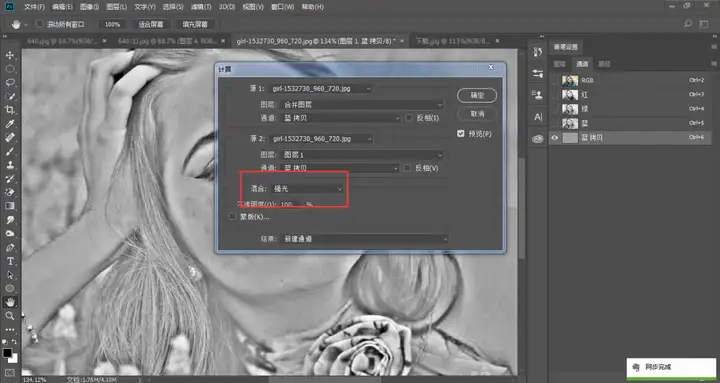
第四步:回到【菜单栏】-【图像】-【计算】,把混合模式改为强光,其他不用变,目的是对蓝副本通道更进一步的加强对比效果,从而更精确的计算出我们所需要的斑点的选区。计算三次,得到通到四,如下图▼
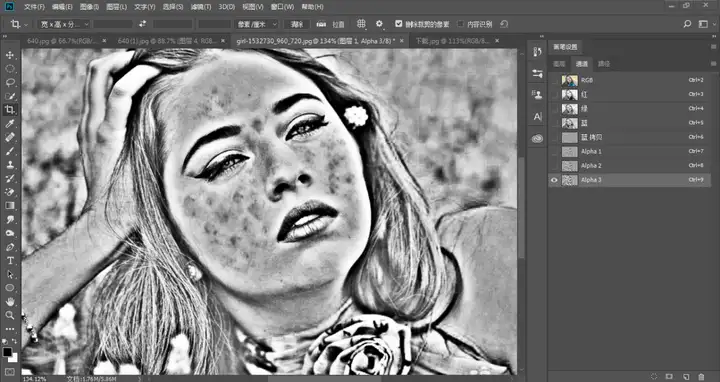
第五步:此时按住键盘Ctrl键,鼠标单击Alpha3通道缩略图生成选区,点RGB图层回到图层面板。▼
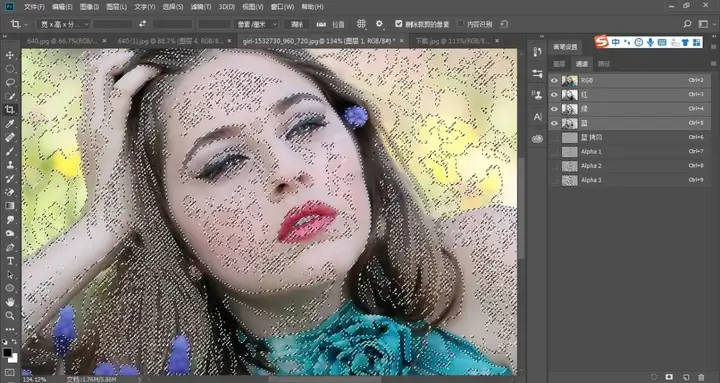
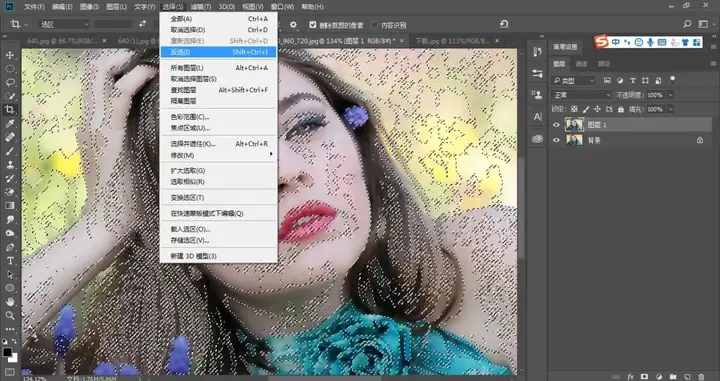
第六步:回到【菜单栏】-【选择】-【反选】,为了不影响我们的视觉效果,便于观察这里我觉得有必要将选区隐藏,快捷键Ctrl+H,如下图▼
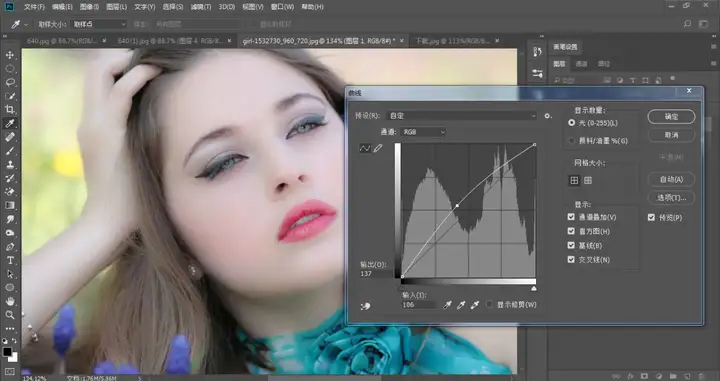
第七步:回到【图像】-【调整】-【曲线】,在图层面板上建立曲线命令,设置如下图▼
第八步:给图层1添加蒙版,把头发和脸部进一步擦亮,我们再看一下效果图▼
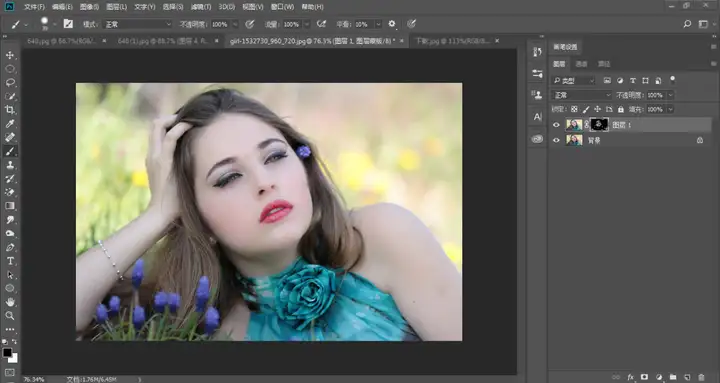
素材▼

这就是Photoshop30秒快速磨皮的精彩攻略大全,这里每天都实时发布手游与端游活动相关资讯,想了解更多相关的攻略就一定要多关注游乐网哦。


