
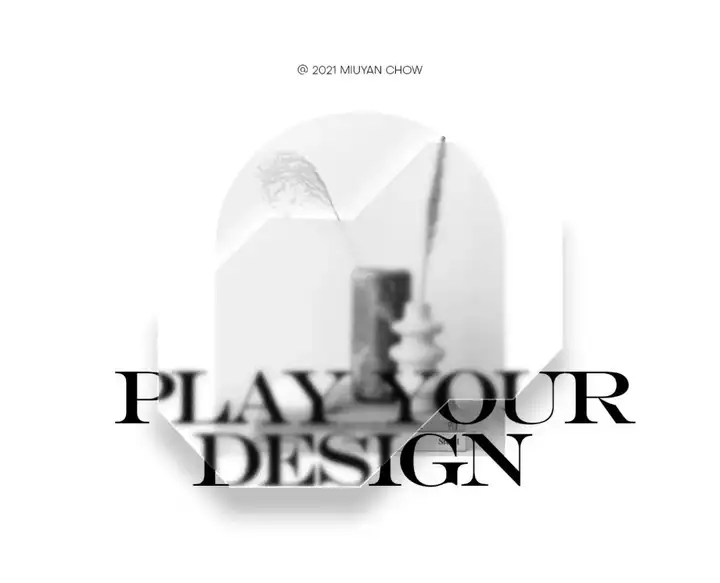
最近很多网友在找关于如何用PS制作毛玻璃效果在线相关资讯攻略和教程,下面游乐网将匹配部分相关文章呈现给您,希望对你有所帮助,具体详情可以进入完整文章了解,喜欢的小伙伴们快点来看看吧!毛玻璃视觉就是半透明磨砂的形态,像透过玻璃来看到玻璃背后的东西,呈现一种朦胧的氛围美感。
下面我们通过Ps来完成,具体操作步骤如下:
Step 01
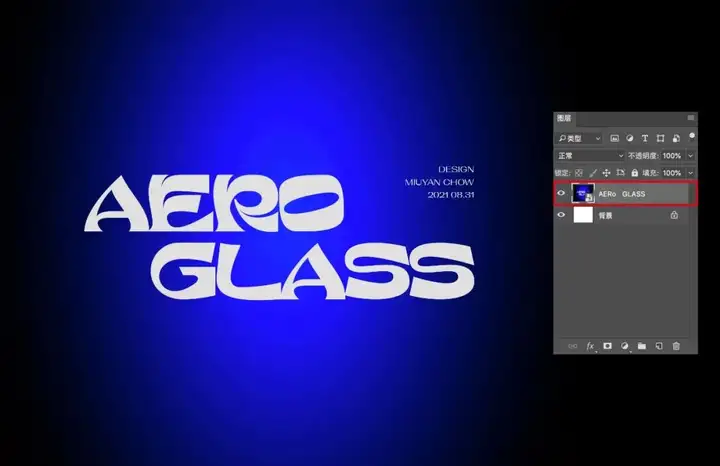
新建图层,绘制画面,并将图层转换为智能对象。
Step 02
选择钢笔工具,绘制需要形成毛玻璃效果的形状(图形必须为智能对象)。
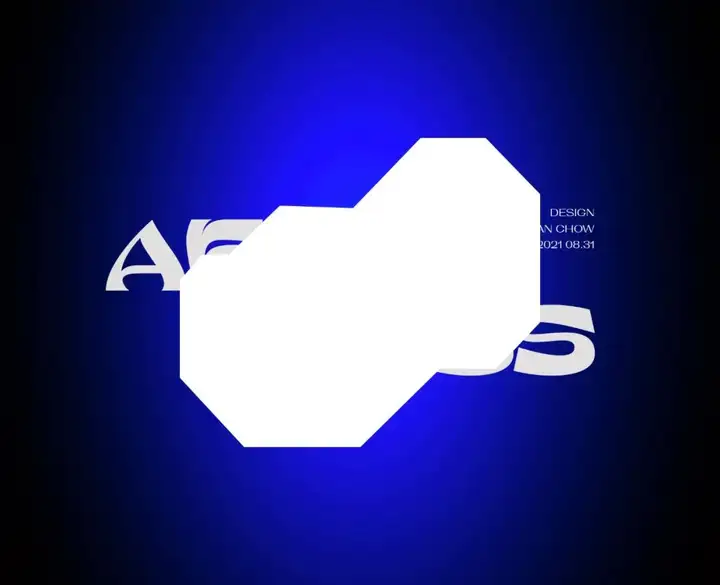
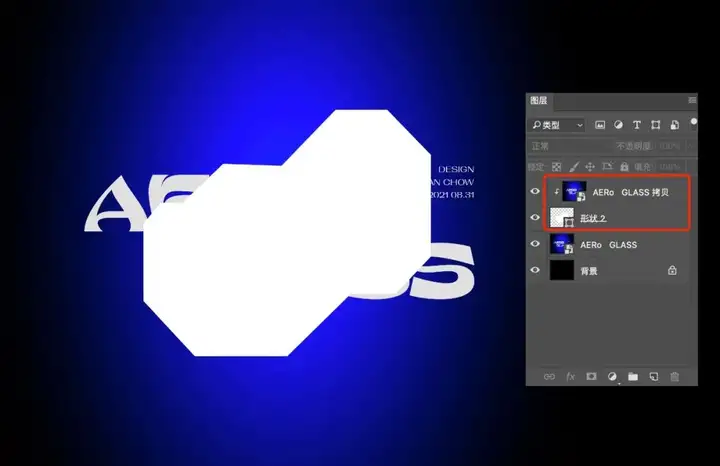
复制上一步的图层,与形状“创建剪贴蒙版”(快捷键ctrl+all+G),如下图所示。
Step 03
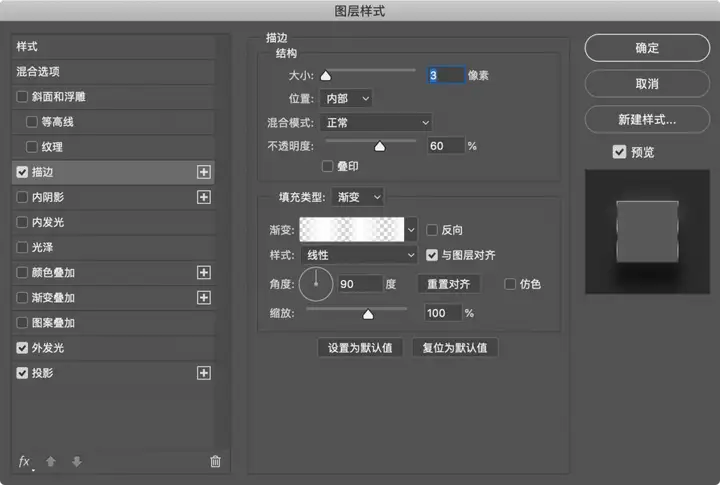
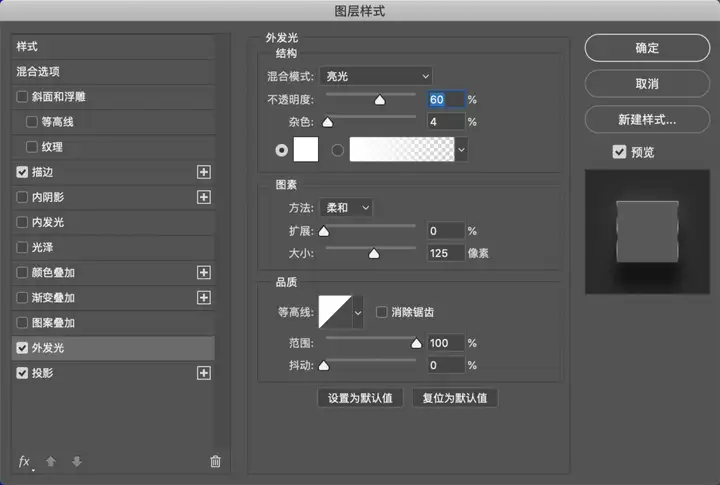
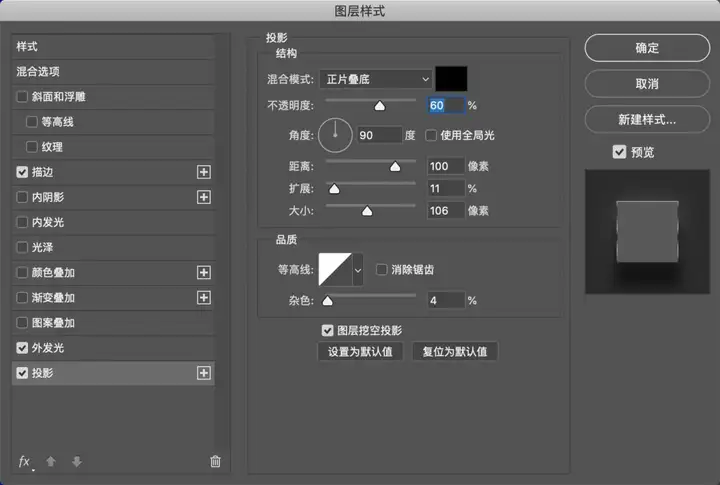
将刚才绘制的形状设置“图层样式“效果,参数如下图所示,仅供参考(参数可根据画面效果自行调整)。
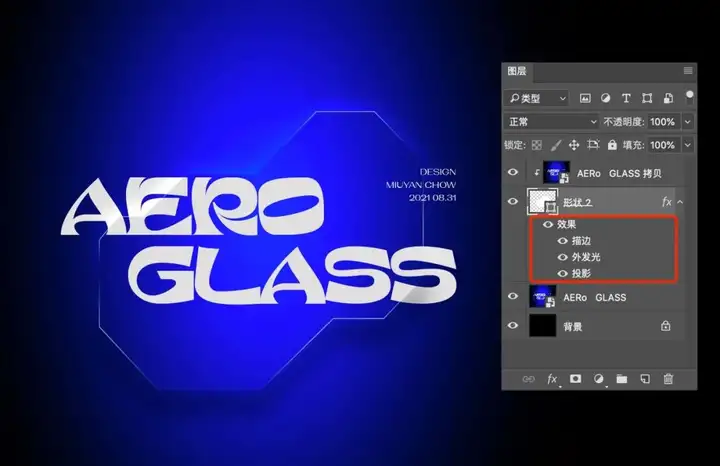
【描边】

【外发光】
【投影】
Step 04
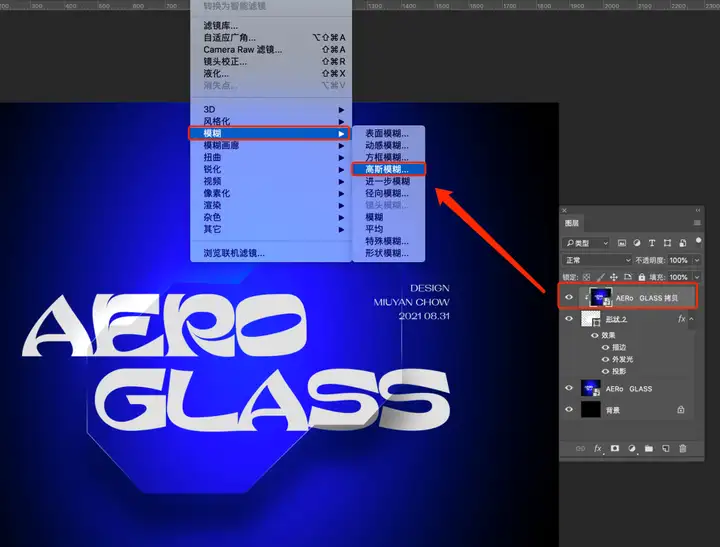
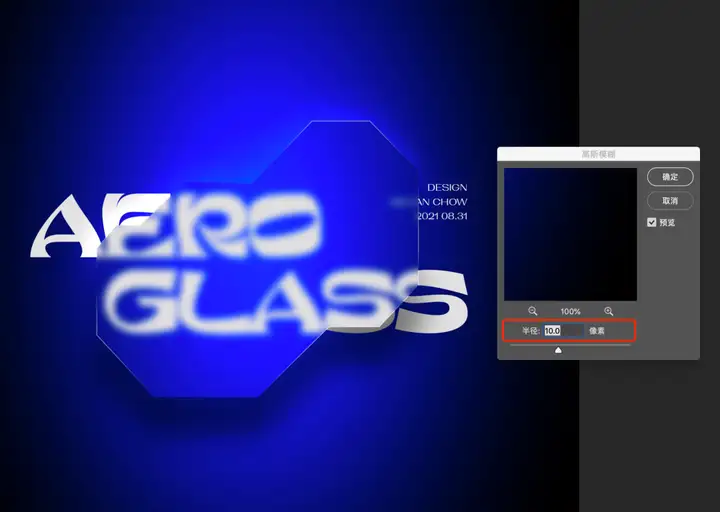
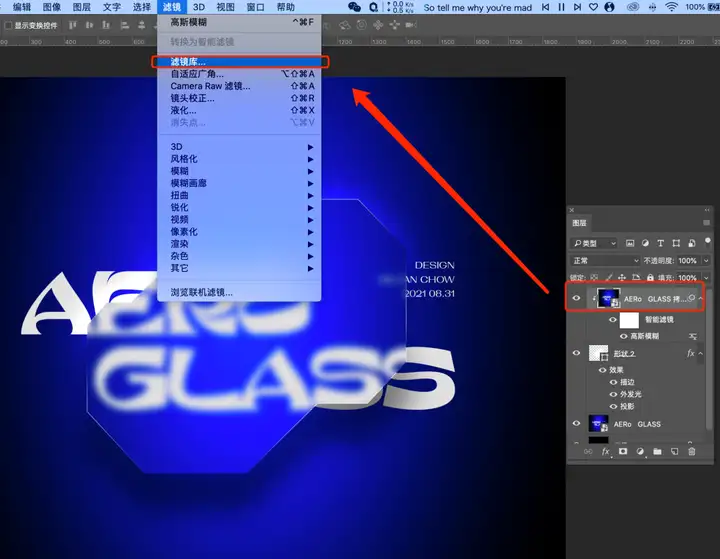
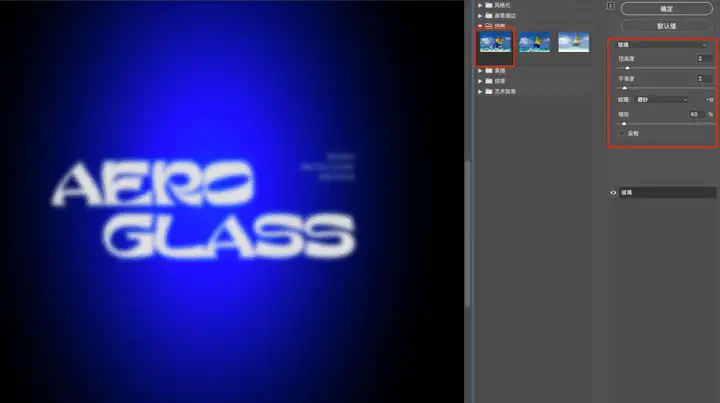
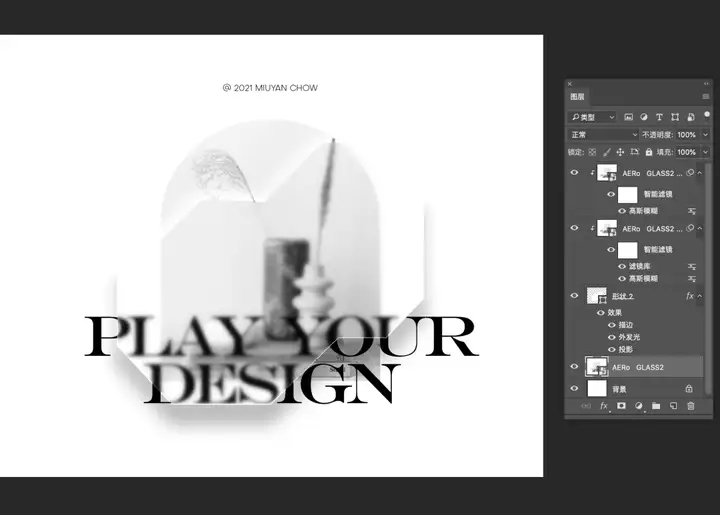
接着设置毛玻璃的半透明和磨砂效果,通过“高斯模糊”和“滤镜库”来完成,步骤及参数如下图所示。
【高斯模糊】
>
【滤镜库-扭曲-玻璃】
Step 05
为了让磨砂效果看起来更逼真自然,复制上一步的图层,取消“滤镜库”效果,只留下“高斯模糊”滤镜,并将图层的“不透明度调”为60%(根据画面所需自行调整,参数仅供参考)。
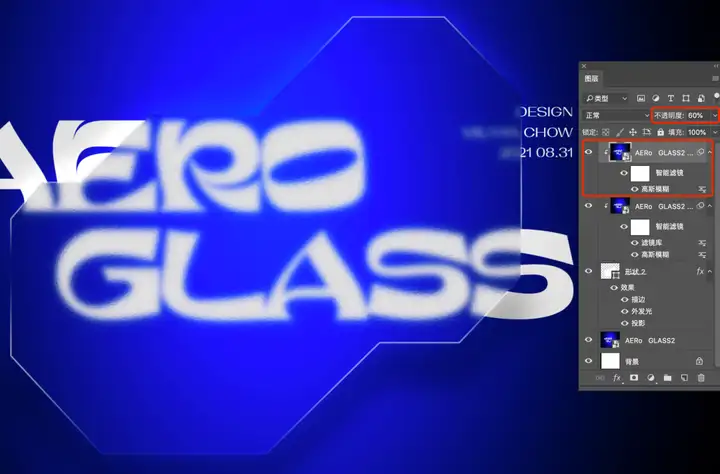
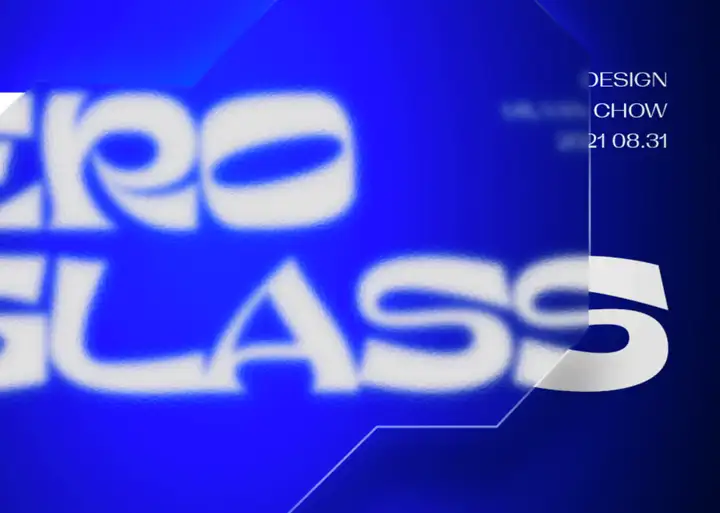
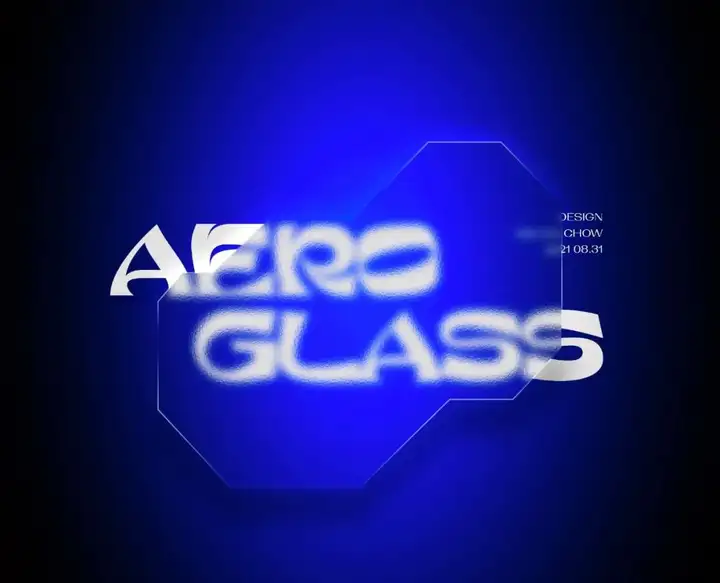
一个半透明磨砂质感的毛玻璃效果就绘制出来,就算移动形状,效果也会随之变化。

Step 06
为了方便更换其他画面,而不需要重复毛玻璃效果的操作,这时候我们利用PS中的智能对象功能,将图片置换到场景模型中。
【双击图层】
双击此背景的智能图层缩略图,如下图所示。
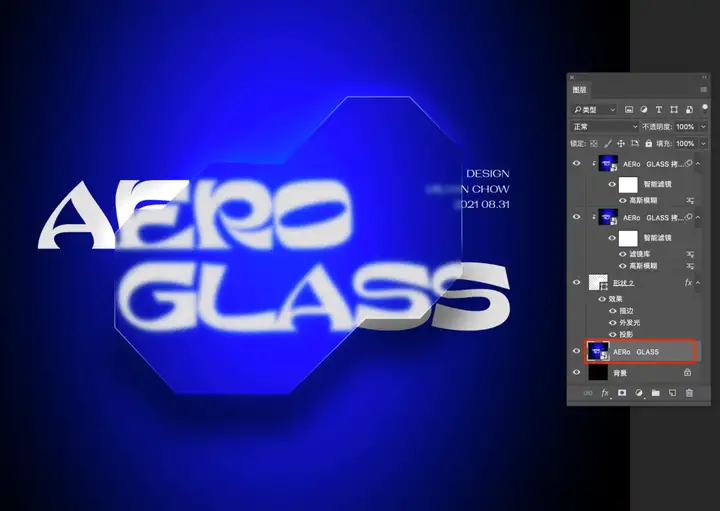
弹出一个文档窗口,通过这个文档编辑,放置其他图片或直接绘制,完成后保存。
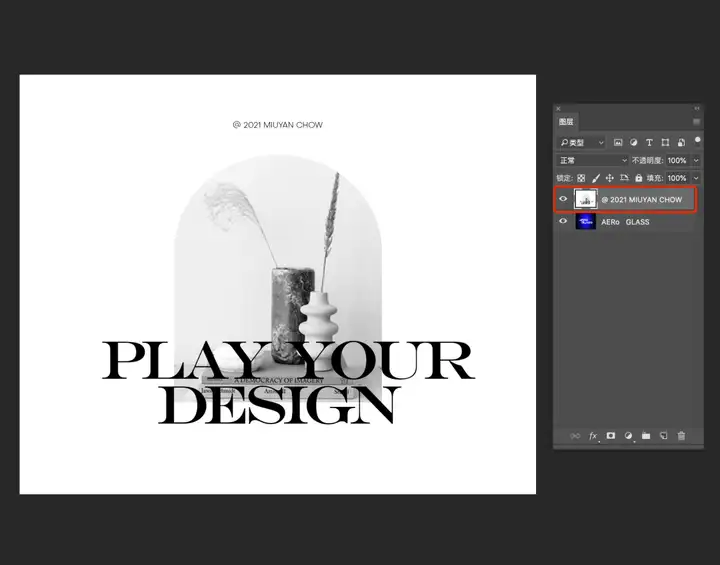
这时,原来模版的背景就会自动更新为刚才保存的图片。

当然还其他的方式来实现毛玻璃效果,以上只是我个人的绘制方式。至于效果依然可以根据上面的滤镜和样式来调整参数,就可以得到不同效果的毛玻璃质感。
这就是如何用PS制作毛玻璃效果的精彩攻略大全,这里每天都实时发布手游与端游活动相关资讯,想了解更多相关的攻略就一定要多关注游乐网哦。


